L'alignement des cartouches d'encre HP constitue une étape fondamentale pour garantir une qualité d'impression optimale. Que vous veniez d'installer de nouvelles cartouches ou que vous constatiez une baisse de qualité dans vos documents, cette procédure simple mais nécessaire permet d'éviter les impressions floues, décalées ou aux couleurs inexactes. Ce guide détaillé vous accompagne pas à pas dans toutes les méthodes d'alignement disponibles pour les imprimantes HP, des plus anciennes aux plus récentes. Vous y trouverez des instructions précises adaptées à chaque modèle, des solutions aux problèmes courants et des astuces pour maintenir vos impressions à leur meilleur niveau de qualité.
Comprendre l'importance de l'alignement des cartouches HP
L'alignement des cartouches représente une opération de maintenance fondamentale souvent négligée par les utilisateurs d'imprimantes HP. Cette procédure technique permet de calibrer avec précision la position des têtes d'impression par rapport au papier et entre elles. Sans un alignement correct, même les meilleures cartouches HP ne peuvent produire des résultats optimaux.
Lors de l'impression, les têtes projettent des milliers de minuscules gouttelettes d'encre sur le papier. Ces gouttelettes doivent se positionner exactement au bon endroit pour former textes et images. Un désalignement, même minime, peut provoquer des défauts visibles comme des lignes brisées, des textes flous ou des couleurs qui se chevauchent incorrectement.
Plusieurs situations nécessitent un alignement des cartouches :
- Après l'installation de nouvelles cartouches d'encre
- Suite à une chute ou un déplacement brusque de l'imprimante
- Lorsque les impressions présentent des défauts de qualité évidents
- Après une période prolongée sans utilisation
- Dans le cadre d'une maintenance préventive trimestrielle
Les imprimantes HP modernes proposent généralement un processus d'alignement automatique lors du remplacement des cartouches. Toutefois, ce processus peut échouer ou nécessiter une intervention manuelle dans certains cas. Les modèles plus anciens requièrent souvent une procédure d'alignement initiée par l'utilisateur.
L'alignement correct offre de nombreux avantages. Premièrement, il améliore significativement la qualité d'impression, particulièrement pour les photos et les graphiques détaillés. Deuxièmement, il prolonge la durée de vie des cartouches en optimisant leur utilisation et en réduisant le gaspillage d'encre. Troisièmement, il prévient l'usure prématurée des têtes d'impression qui pourraient être sollicitées anormalement en cas de désalignement.
Un aspect souvent méconnu concerne l'impact environnemental. Des cartouches correctement alignées consomment moins d'encre et réduisent le nombre de réimpressions nécessaires en cas de mauvaise qualité. Cette optimisation contribue à diminuer l'empreinte écologique liée à l'utilisation de votre imprimante HP.
Les fabricants HP ont conçu leurs systèmes d'alignement pour être accessibles même aux utilisateurs novices. La procédure ne nécessite généralement aucun outil spécifique et peut être réalisée en quelques minutes. Le processus consiste essentiellement à imprimer une page de test contenant des motifs spécifiques, puis à laisser l'imprimante analyser cette page ou à saisir manuellement les valeurs optimales.
Avant de procéder à l'alignement, vérifiez toujours que votre imprimante dispose de suffisamment d'encre et de papier standard blanc non utilisé. L'utilisation de papier photo ou coloré peut fausser les résultats du processus d'alignement.
Méthodes d'alignement pour les imprimantes HP récentes
Les imprimantes HP commercialisées ces dernières années bénéficient de technologies avancées facilitant grandement la procédure d'alignement. Ces modèles intègrent des systèmes automatisés qui guident l'utilisateur tout au long du processus, réduisant ainsi les manipulations manuelles et les risques d'erreur.
Alignement via l'écran tactile de l'imprimante
La majorité des imprimantes HP récentes sont équipées d'un écran tactile permettant d'accéder directement aux fonctions de maintenance. Pour aligner les cartouches via cette interface :
Commencez par accéder au menu principal en touchant l'écran de votre imprimante. Recherchez l'icône « Paramètres » ou « Configuration » généralement représentée par une clé à molette ou un engrenage. Dans ce menu, naviguez jusqu'à la section « Outils », « Maintenance » ou « Services d'imprimante » selon votre modèle HP spécifique.
Sélectionnez l'option « Alignement des cartouches » ou « Aligner les têtes d'impression ». L'imprimante vous guidera alors avec des instructions précises affichées à l'écran. Habituellement, elle vous demandera de charger du papier blanc ordinaire au format A4 dans le bac principal.
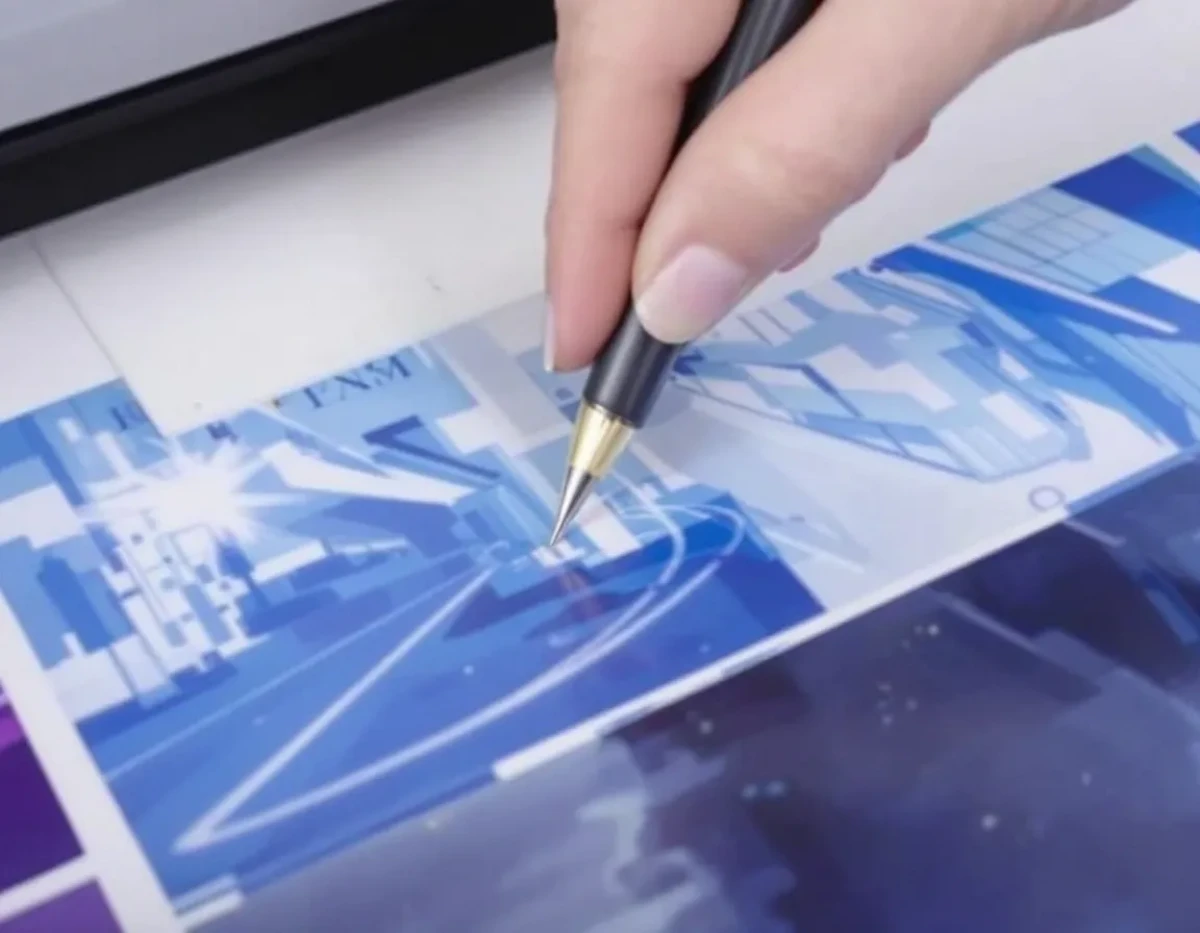
Une fois le papier chargé, confirmez pour lancer l'impression de la page d'alignement. Cette page contient plusieurs rangées de motifs ou de lignes qui permettent à l'imprimante de déterminer les ajustements nécessaires. Sur les modèles les plus récents équipés de scanners intégrés, l'imprimante analysera automatiquement cette page après impression.
Pour les modèles HP qui nécessitent une intervention manuelle, l'écran affichera des questions sur les motifs imprimés. Vous devrez sélectionner les numéros correspondant aux meilleurs alignements (généralement les lignes les plus droites ou les cases les mieux alignées).
Alignement via le logiciel HP Smart
L'application HP Smart représente l'interface moderne privilégiée par HP pour gérer ses imprimantes. Disponible sur ordinateurs, tablettes et smartphones, elle offre une méthode alternative pour l'alignement des cartouches :
Téléchargez et installez l'application HP Smart depuis le site officiel de HP ou votre magasin d'applications. Après installation, ouvrez l'application et assurez-vous qu'elle détecte correctement votre imprimante. Si plusieurs périphériques sont disponibles, sélectionnez l'imprimante concernée.
Accédez à la section « Imprimante » ou « Paramètres avancés », puis recherchez l'option « Maintenance de l'imprimante » ou « Services de l'imprimante ». Sélectionnez « Aligner les cartouches » ou « Aligner les têtes d'impression » parmi les options disponibles.
Suivez les instructions à l'écran qui vous guideront pas à pas. Comme pour la méthode précédente, l'application vous demandera de charger du papier blanc dans l'imprimante. Une fois la page d'alignement imprimée, certains modèles la scanneront automatiquement, tandis que d'autres vous demanderont d'entrer manuellement les informations dans l'application.
L'avantage de HP Smart réside dans son interface intuitive et la possibilité de réaliser l'alignement à distance, depuis n'importe quel appareil connecté au même réseau que l'imprimante. Cette flexibilité s'avère particulièrement utile dans un environnement professionnel ou familial où plusieurs utilisateurs partagent la même imprimante.
Pour les imprimantes HP équipées de la technologie d'auto-maintenance, vous pouvez également programmer des alignements périodiques automatiques via HP Smart. Cette fonctionnalité préventive maintient constamment la qualité d'impression à son niveau optimal sans intervention manuelle régulière.
Procédures d'alignement pour les modèles HP plus anciens
Les imprimantes HP plus anciennes, bien que moins automatisées, disposent néanmoins de systèmes d'alignement efficaces. Ces modèles requièrent généralement plus d'intervention manuelle, mais suivent des principes similaires. Maîtriser ces procédures s'avère précieux si vous utilisez un modèle plus ancien ou si les méthodes automatiques échouent sur votre imprimante récente.
Alignement via le panneau de commande physique
De nombreuses imprimantes HP de génération précédente sont équipées d'un panneau de commande avec boutons physiques plutôt qu'un écran tactile. Pour ces modèles, la procédure typique se déroule ainsi :
Localisez sur le panneau de contrôle les boutons de navigation (généralement des flèches directionnelles) et un bouton de confirmation (souvent marqué « OK » ou « Select »). Sur certains modèles plus basiques, vous pourriez avoir un bouton dédié à la maintenance ou à l'alignement, généralement identifié par une icône représentant une clé à molette.
Utilisez les boutons de navigation pour accéder au menu « Configuration », « Paramètres » ou « Maintenance ». Dans ce menu, recherchez l'option « Outils », « Services d'impression » ou directement « Alignement des cartouches ». La terminologie exacte varie selon les séries HP, mais les concepts restent similaires.
Après avoir sélectionné l'option d'alignement, l'imprimante vous demandera probablement de confirmer que du papier ordinaire est chargé dans le bac. Appuyez sur le bouton de confirmation pour lancer l'impression de la page d'alignement.
Contrairement aux modèles récents, la plupart des imprimantes HP anciennes ne peuvent pas scanner automatiquement la page d'alignement. Vous devrez examiner visuellement les motifs imprimés et utiliser les boutons du panneau pour entrer les valeurs correspondant aux meilleurs alignements. Généralement, vous rechercherez les lignes les plus droites ou les cases où les motifs se superposent parfaitement.
Alignement via le Centre de solutions HP
Pour les ordinateurs fonctionnant avec des systèmes d'exploitation plus anciens, le Centre de solutions HP constitue l'interface logicielle principale pour la gestion des imprimantes HP. Cette méthode fonctionne particulièrement bien pour les modèles connectés via USB :
Ouvrez le Centre de solutions HP en double-cliquant sur son icône sur le bureau ou en le recherchant dans le menu Démarrer. Si le logiciel n'est pas installé, vous pouvez le télécharger depuis le site de support HP en recherchant votre modèle d'imprimante spécifique.
Dans l'interface principale, recherchez la section « Paramètres », « Maintenance de l'imprimante » ou « Boîte à outils de l'imprimante ». Ces sections contiennent généralement toutes les fonctions de maintenance, y compris l'alignement des cartouches.
Cliquez sur « Aligner les cartouches d'impression » ou une option similaire. Le logiciel vous guidera à travers les étapes nécessaires, en commençant par vous demander de charger du papier dans l'imprimante.
Après l'impression de la page d'alignement, le Centre de solutions HP affichera une interface vous permettant de sélectionner les meilleures combinaisons. Suivez attentivement les instructions à l'écran, qui vous demanderont généralement d'identifier les motifs les plus nets ou les mieux alignés.
Pour les imprimantes HP très anciennes, notamment les modèles DeskJet et LaserJet des premières générations, le processus peut varier légèrement. Ces imprimantes utilisent parfois des séquences de boutons spécifiques pour entrer en mode alignement ou nécessitent l'utilisation de logiciels propriétaires disponibles uniquement sur CD-ROM. Dans ces cas, consulter le manuel d'utilisateur original s'avère souvent indispensable.
Les utilisateurs de systèmes d'exploitation obsolètes (Windows XP, Vista) devront peut-être recourir à des versions archivées des pilotes HP, disponibles dans la section « Pilotes hérités » du site de support HP.
Résolution des problèmes d'alignement courants
Malgré la simplicité apparente du processus d'alignement des cartouches HP, divers obstacles peuvent survenir. Cette section aborde les problèmes les plus fréquents et propose des solutions pratiques pour les surmonter efficacement.
Échec répété de la procédure d'alignement automatique
Un problème récurrent avec les imprimantes HP modernes concerne l'échec du processus d'alignement automatique. Ce dysfonctionnement se manifeste généralement par un message d'erreur indiquant que l'alignement n'a pas pu être terminé.
La première étape consiste à vérifier le papier utilisé. Les procédures d'alignement HP requièrent du papier blanc ordinaire, non brillant et non coloré. Le papier photo, le papier recyclé à forte texture ou les feuilles de grammage non standard peuvent perturber la capacité du scanner à analyser correctement la page d'alignement.
Examinez ensuite le capteur de l'imprimante. Sur de nombreux modèles HP, un petit capteur optique situé sous le chariot d'impression analyse la page d'alignement. Assurez-vous qu'il n'est pas obstrué par de la poussière ou des résidus d'encre. Un coton-tige légèrement humidifié avec de l'eau distillée peut être utilisé pour nettoyer délicatement cette zone.
Vérifiez l'état des cartouches d'encre. Des cartouches presque vides ou présentant des buses obstruées peuvent produire des motifs d'alignement trop faibles pour être analysés correctement. Lancez un cycle de nettoyage des têtes d'impression avant de retenter l'alignement.
Si le problème persiste, essayez d'aligner les cartouches en mode manuel plutôt qu'automatique. La plupart des imprimantes HP offrent cette alternative, accessible via le menu de maintenance avancée ou les paramètres du pilote d'impression.
Page d'alignement imprimée avec des défauts
Parfois, la page d'alignement elle-même présente des défauts qui compromettent le processus. Ces imperfections peuvent se manifester sous forme de bandes manquantes, de traînées ou de couleurs incorrectes.
Commencez par vérifier les niveaux d'encre de toutes les cartouches. Une cartouche presque vide peut produire des motifs incomplets sur la page d'alignement. Les imprimantes HP nécessitent généralement un minimum d'encre dans toutes les cartouches pour effectuer un alignement réussi, même si vous n'utilisez principalement que le noir.
Lancez un cycle de nettoyage des têtes d'impression avant de tenter l'alignement. Ce processus désobstrue les buses et améliore la qualité d'impression. Sur la plupart des modèles HP, cette fonction est accessible via le même menu que l'alignement des cartouches.
Si les défauts persistent, vérifiez si les cartouches sont correctement installées. Retirez-les puis réinsérez-les en vous assurant qu'elles s'enclenchent fermement. Pour les cartouches avec têtes d'impression intégrées, nettoyez délicatement les contacts électriques dorés avec un chiffon non pelucheux.
Dans certains cas, une réinitialisation complète de l'imprimante peut résoudre les problèmes persistants. Débranchez l'imprimante de la source d'alimentation pendant au moins 60 secondes, puis rebranchez-la et réessayez la procédure d'alignement.
Problèmes spécifiques aux imprimantes HP laser
Les imprimantes laser HP utilisent un processus d'alignement différent de celui des modèles à jet d'encre, car elles emploient des cartouches de toner plutôt que d'encre liquide. Les problèmes d'alignement se manifestent généralement par des images fantômes, des textes flous ou des couleurs mal superposées.
Pour ces imprimantes, l'étalonnage des couleurs remplace souvent la procédure d'alignement traditionnelle. Accédez au menu « Qualité d'impression » ou « Étalonnage » via le panneau de commande de l'imprimante. Le processus peut prendre plusieurs minutes pendant lesquelles l'imprimante ajuste automatiquement ses paramètres internes.
Si des problèmes persistent avec une imprimante laser HP, vérifiez l'état du tambour photosensible. Un tambour usé ou endommagé peut causer des problèmes d'alignement impossibles à corriger par étalonnage. Dans ce cas, le remplacement de la cartouche de toner (qui inclut généralement le tambour) pourrait être nécessaire.
Pour les modèles laser couleur, assurez-vous que toutes les cartouches de toner sont du même âge et de la même marque. Le mélange de cartouches HP originales avec des compatibles, ou de cartouches neuves avec des anciennes, peut parfois créer des problèmes d'alignement des couleurs difficiles à résoudre.
Optimisation et maintenance préventive pour des résultats durables
L'alignement des cartouches ne constitue qu'une partie d'une stratégie plus large de maintenance de votre imprimante HP. Pour garantir des résultats optimaux et durables, plusieurs pratiques complémentaires méritent d'être adoptées régulièrement.
Calendrier de maintenance recommandé
Établir un programme de maintenance préventive pour votre imprimante HP permet d'éviter de nombreux problèmes avant qu'ils n'apparaissent. Voici une approche structurée que vous pouvez adapter selon votre fréquence d'utilisation :
Pour une utilisation normale (moins de 100 pages par semaine), un alignement des cartouches est recommandé tous les trois mois ou après chaque remplacement de cartouche. Cette fréquence permet de maintenir une qualité d'impression constante sans perturber excessivement votre flux de travail.
Le nettoyage des têtes d'impression devrait être effectué mensuellement pour prévenir l'obstruction des buses par de l'encre séchée. Toutefois, évitez les nettoyages excessifs qui consomment inutilement de l'encre. Utilisez cette fonction uniquement lorsque vous constatez une dégradation de la qualité d'impression.
L'inspection visuelle des composants accessibles de l'imprimante devrait être réalisée tous les deux mois. Recherchez les accumulations de poussière, les résidus d'encre ou les débris de papier qui pourraient entraver le fonctionnement mécanique. Un nettoyage extérieur avec un chiffon légèrement humide permet de maintenir l'esthétique de votre périphérique HP.
Pour les environnements à forte utilisation (plus de 500 pages par semaine), ces intervalles devraient être raccourcis proportionnellement. Les entreprises qui dépendent fortement de leurs imprimantes pourraient envisager un contrat de maintenance avec HP ou un prestataire agréé.
Stockage approprié des cartouches et de l'imprimante
Les conditions de stockage influencent considérablement les performances des cartouches et de l'imprimante elle-même. Des pratiques adéquates prolongent leur durée de vie et maintiennent la qualité d'impression.
Les cartouches HP non ouvertes doivent être conservées dans leur emballage d'origine, à température ambiante (15-35°C), à l'abri de la lumière directe du soleil. L'humidité excessive peut endommager les circuits électroniques intégrés, tandis que la chaleur peut altérer la composition chimique de l'encre.
Pour les cartouches partiellement utilisées temporairement retirées de l'imprimante, prévoyez un conteneur hermétique pour éviter le dessèchement. Certains utilisateurs placent un petit morceau de papier absorbant légèrement humidifié dans le conteneur pour maintenir un niveau d'humidité minimal.
Si vous prévoyez de ne pas utiliser votre imprimante HP pendant plus de deux semaines, considérez la possibilité de laisser les cartouches installées plutôt que de les retirer. Les imprimantes modernes disposent de mécanismes qui scellent automatiquement les têtes d'impression lorsqu'elles sont au repos, offrant une meilleure protection que le stockage externe.
Pour les absences prolongées (plus d'un mois), consultez le manuel spécifique à votre modèle. Certaines imprimantes HP nécessitent une procédure particulière de mise en veille prolongée qui protège les composants internes et les cartouches.
Utilisation de consommables adaptés
La qualité des consommables utilisés influence directement les performances de votre imprimante et la fréquence des alignements nécessaires.
Les cartouches d'encre ou de toner HP d'origine sont conçues spécifiquement pour fonctionner avec votre modèle d'imprimante. Bien que plus coûteuses que les alternatives compatibles, elles offrent généralement une meilleure qualité d'impression et nécessitent moins d'interventions d'alignement. Les cartouches originales contiennent également des puces électroniques qui communiquent précisément avec l'imprimante pour optimiser les paramètres d'impression.
Le papier utilisé joue un rôle fondamental dans la qualité finale des impressions. Pour les documents standards, un papier multifonction de grammage moyen (80-90 g/m²) convient parfaitement. Pour les impressions de qualité photographique, privilégiez le papier photo HP correspondant à votre modèle d'imprimante. L'utilisation de papiers inadaptés peut nécessiter des alignements plus fréquents et réduire la durée de vie des têtes d'impression.
Si vous optez pour des cartouches compatibles ou rechargées, soyez conscient que vous pourriez avoir besoin d'effectuer des alignements plus fréquents. La composition chimique différente des encres alternatives peut modifier légèrement leur comportement lors de l'impression, nécessitant des ajustements plus réguliers.
Pour les environnements professionnels où la qualité et la fiabilité sont prioritaires, l'utilisation exclusive de consommables HP d'origine associée à un programme de maintenance préventive représente l'approche la plus efficace à long terme, malgré un investissement initial plus élevé.
Techniques avancées pour les utilisateurs expérimentés
Au-delà des procédures standard, les utilisateurs expérimentés peuvent explorer des techniques plus sophistiquées pour optimiser davantage les performances de leur imprimante HP. Ces méthodes requièrent une compréhension approfondie du fonctionnement des imprimantes et comportent parfois certains risques, mais peuvent offrir des résultats supérieurs dans des situations spécifiques.
Alignement manuel avec paramètres personnalisés
Les pilotes HP avancés offrent souvent des options d'alignement manuel qui vont au-delà des procédures automatiques standard. Ces réglages permettent un contrôle plus précis sur différents aspects de l'impression :
Accédez aux propriétés avancées de l'imprimante via le Panneau de configuration (Windows) ou les Préférences Système (Mac). Dans la section « Maintenance » ou « Services », recherchez les options d'alignement manuel ou personnalisé qui pourraient être masquées dans les sous-menus.
Certains modèles HP professionnels permettent d'ajuster indépendamment l'alignement horizontal et vertical, la bidirectionnalité (alignement entre les passages aller et retour du chariot) ou même l'alignement spécifique à certaines couleurs. Ces réglages fins peuvent résoudre des problèmes que les procédures automatiques ne parviennent pas à corriger.
Pour les utilisations spécialisées comme l'impression de photos haute résolution ou de documents techniques précis, créez plusieurs profils d'alignement adaptés à différents types de papier. Les imprimantes HP haut de gamme peuvent stocker plusieurs configurations que vous pouvez sélectionner selon vos besoins.
L'alignement bidirectionnel mérite une attention particulière pour les travaux nécessitant une précision maximale. Ce réglage assure que les points d'encre sont placés exactement au même endroit, que la tête d'impression se déplace de gauche à droite ou de droite à gauche. Un désalignement bidirectionnel se manifeste souvent par un léger effet de flou sur les textes fins ou les lignes verticales.
Utilisation de logiciels tiers de calibration
Plusieurs solutions logicielles tierces offrent des capacités de calibration avancées pour les imprimantes HP, particulièrement utiles pour les professionnels de la photographie, du design graphique ou de l'impression fine :
Les outils de calibration colorimétrique comme ColorMunki ou Spyder Print permettent de créer des profils ICC personnalisés qui optimisent la reproduction des couleurs. Ces solutions utilisent un spectrophotomètre pour mesurer précisément les couleurs imprimées et ajustent les paramètres en conséquence.
Pour les utilisateurs avancés sous Windows, le logiciel PrintFab offre un contrôle extrêmement précis sur les paramètres d'impression, y compris des options d'alignement avancées non disponibles dans les pilotes standard. Ce type de logiciel remplace partiellement le pilote d'origine tout en conservant la compatibilité avec votre matériel HP.
Les utilisateurs Mac peuvent explorer Gutenprint, une collection de pilotes d'impression open-source qui offre parfois des options plus étendues que les pilotes d'origine pour certains modèles HP. Ces pilotes alternatifs peuvent débloquer des fonctionnalités avancées d'alignement non documentées.
Soyez conscient que l'utilisation de logiciels tiers peut annuler la garantie de votre imprimante ou causer des problèmes de compatibilité lors des mises à jour du système d'exploitation. Sauvegardez toujours vos paramètres d'origine avant d'expérimenter avec ces solutions.
Modifications matérielles pour les passionnés
Pour les utilisateurs techniques disposés à prendre des risques calculés, certaines modifications matérielles peuvent améliorer les performances d'alignement des imprimantes HP plus anciennes :
L'ajustement mécanique des guides papier peut améliorer la précision de l'alimentation. Sur certains modèles, ces guides peuvent être recalibrés manuellement en desserrant légèrement les vis de fixation et en les repositionnant avec précision. Cette intervention délicate doit être réservée aux imprimantes hors garantie.
Pour les imprimantes HP professionnelles à plat, l'installation de systèmes de maintien du papier améliorés peut réduire les problèmes d'alignement causés par le mouvement du support pendant l'impression. Des solutions comme des cadres magnétiques ou des systèmes de vide sont utilisés par les professionnels de l'impression fine art.
Les utilisateurs très expérimentés peuvent explorer le remplacement des courroies d'entraînement du chariot sur les modèles anciens. Avec le temps, ces courroies peuvent s'étirer légèrement, causant des imprécisions d'alignement impossibles à corriger par logiciel. Des courroies de rechange sont disponibles sur des plateformes spécialisées.
Ces modifications matérielles comportent des risques significatifs et ne sont recommandées que pour les imprimantes qui seraient autrement destinées au recyclage. Documentez-vous exhaustivement et procédez méthodiquement si vous choisissez cette voie.
L'univers des imprimantes HP recèle de possibilités d'optimisation qui vont bien au-delà des procédures standard recommandées par le fabricant. Ces techniques avancées, bien que réservées aux utilisateurs expérimentés, peuvent transformer une imprimante ordinaire en un outil de précision capable de résultats professionnels.