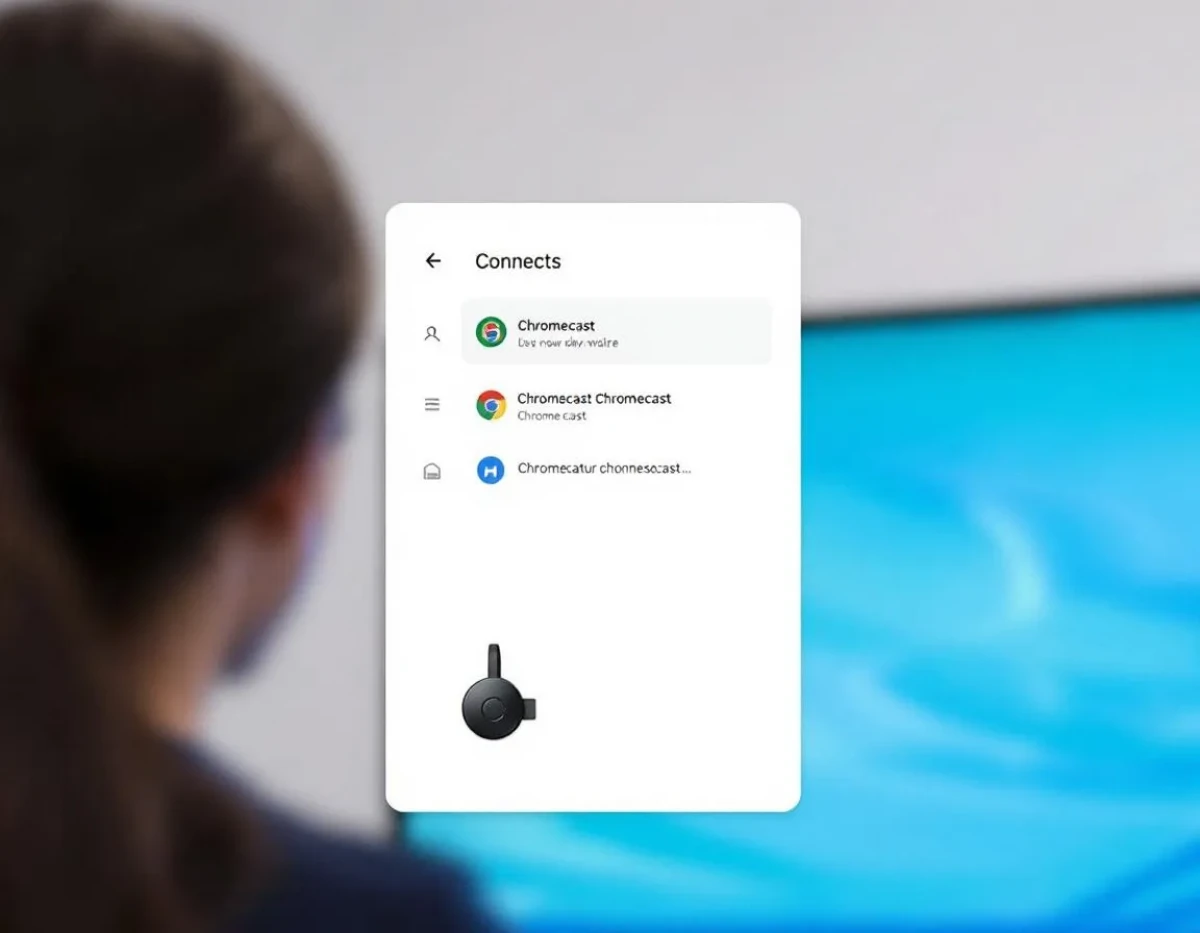
Le Chromecast, ce petit appareil de streaming développé par Google, a révolutionné la façon dont nous consommons les contenus multimédias. Que vous soyez novice ou utilisateur chevronné, ce guide vous accompagnera pas à pas dans la configuration et l'utilisation optimale de votre Chromecast. Nous aborderons les étapes essentielles, de l'installation physique aux astuces avancées, en passant par la résolution des problèmes courants. Préparez-vous à transformer votre expérience de visionnage et à tirer le meilleur parti de cette technologie innovante.
Préparation et installation du Chromecast
Avant de plonger dans la configuration, assurez-vous d'avoir tous les éléments nécessaires à portée de main. Votre pack Chromecast devrait contenir le dongle Chromecast, un câble USB et un adaptateur secteur. Commencez par brancher le Chromecast à un port HDMI libre de votre téléviseur. Si votre TV dispose d'un port USB capable de fournir suffisamment de puissance, vous pouvez y connecter directement le câble USB du Chromecast. Sinon, utilisez l'adaptateur secteur fourni et branchez-le à une prise murale.
Une fois le Chromecast alimenté, allumez votre téléviseur et sélectionnez la source HDMI correspondante. Vous devriez voir apparaître l'écran d'accueil du Chromecast, vous indiquant qu'il est prêt à être configuré. À ce stade, il est primordial de s'assurer que votre smartphone ou tablette est connecté au même réseau Wi-Fi que celui auquel vous souhaitez relier votre Chromecast.
Pour procéder à la configuration, téléchargez l'application Google Home sur votre appareil mobile depuis l'App Store (pour iOS) ou le Google Play Store (pour Android). Une fois installée, ouvrez l'application et suivez les instructions pour ajouter un nouvel appareil. L'application devrait détecter automatiquement votre Chromecast. Si ce n'est pas le cas, vous pouvez toujours l'ajouter manuellement en sélectionnant "Configurer l'appareil" puis "Configurer de nouveaux appareils".
Lors de la configuration, vous serez invité à confirmer un code affiché sur votre téléviseur pour garantir que vous configurez le bon appareil. Ensuite, choisissez un nom pour votre Chromecast (par exemple "Salon" ou "Chambre") et sélectionnez le réseau Wi-Fi auquel vous souhaitez le connecter. Entrez le mot de passe du réseau Wi-Fi et attendez que la connexion s'établisse.
Une fois la configuration terminée, votre Chromecast est prêt à être utilisé. Vous pouvez maintenant commencer à diffuser du contenu depuis vos applications compatibles vers votre téléviseur.
Diffuser du contenu sur votre Chromecast
Maintenant que votre Chromecast est configuré, il est temps de commencer à profiter de ses fonctionnalités. La diffusion de contenu, ou "casting", est le cœur de l'expérience Chromecast. Cette fonction vous permet d'envoyer du contenu depuis votre smartphone, tablette ou ordinateur directement sur votre téléviseur.
Pour diffuser du contenu, ouvrez une application compatible Chromecast sur votre appareil mobile. Les applications les plus populaires incluent YouTube, Netflix, Spotify, et Google Photos. Recherchez l'icône Chromecast (un petit rectangle avec des ondes dans le coin) dans l'application. Appuyez sur cette icône et sélectionnez votre Chromecast dans la liste des appareils disponibles. Le contenu commencera alors à s'afficher sur votre téléviseur.
Si vous utilisez un ordinateur, vous pouvez également diffuser du contenu depuis le navigateur Google Chrome. Cliquez sur le menu à trois points dans le coin supérieur droit de Chrome, puis sélectionnez "Diffuser". Choisissez votre Chromecast dans la liste pour commencer à diffuser l'onglet actuel sur votre téléviseur.
Une fonctionnalité particulièrement utile du Chromecast est la possibilité de créer une liste de lecture collaborative. Lorsque vous diffusez des vidéos YouTube, par exemple, vos amis peuvent ajouter des vidéos à la file d'attente depuis leurs propres appareils, créant ainsi une expérience de visionnage partagée et interactive.
Pour tirer le meilleur parti de votre Chromecast, explorez les paramètres avancés dans l'application Google Home. Vous pouvez y ajuster la qualité de l'image, activer le mode ambiant pour afficher de belles images lorsque le Chromecast n'est pas utilisé, ou même configurer des routines pour contrôler votre Chromecast avec des commandes vocales si vous possédez un appareil compatible avec l'Assistant Google.
Optimisation des performances de votre Chromecast
Pour garantir une expérience de streaming fluide et sans interruption, il est crucial d'optimiser les performances de votre Chromecast. Commencez par vérifier la qualité de votre connexion Wi-Fi. Le Chromecast fonctionne mieux avec une connexion stable et rapide. Si possible, placez votre routeur Wi-Fi à proximité de votre Chromecast pour améliorer la force du signal.
Si vous rencontrez des problèmes de mise en mémoire tampon ou de qualité d'image, essayez de réduire le nombre d'appareils connectés à votre réseau Wi-Fi. Trop d'appareils peuvent saturer la bande passante et affecter les performances du Chromecast. Vous pouvez également envisager d'utiliser un câble Ethernet avec un adaptateur compatible Chromecast pour une connexion plus stable, surtout si votre Wi-Fi est peu fiable.
Assurez-vous de maintenir votre Chromecast à jour. Les mises à jour du firmware sont automatiques, mais vous pouvez vérifier manuellement les mises à jour dans l'application Google Home. Sélectionnez votre Chromecast, allez dans les paramètres, puis dans "À propos de l'appareil" pour vérifier la version du firmware et rechercher des mises à jour.
Pour améliorer la qualité de l'image, ajustez les paramètres d'affichage de votre téléviseur. Activez le mode "Jeu" ou "PC" si disponible, car ces modes réduisent généralement le traitement d'image et diminuent la latence. Dans l'application Google Home, vous pouvez également ajuster les paramètres d'affichage du Chromecast, comme la résolution et la fréquence d'images, pour les adapter aux capacités de votre téléviseur.
Si vous utilisez fréquemment des applications de streaming spécifiques, pensez à les précharger sur votre Chromecast. Cette fonction, appelée "Préchargement d'applications", permet au Chromecast de commencer à charger certaines applications en arrière-plan, réduisant ainsi le temps de démarrage lorsque vous commencez à diffuser.
- Vérifiez régulièrement la force du signal Wi-Fi
- Réduisez le nombre d'appareils connectés au réseau
- Maintenez le firmware du Chromecast à jour
- Optimisez les paramètres d'affichage de votre TV
- Utilisez la fonction de préchargement d'applications
En suivant ces conseils, vous pouvez considérablement améliorer les performances de votre Chromecast et profiter d'une expérience de streaming plus fluide et de meilleure qualité.
Résolution des problèmes courants
Malgré sa simplicité d'utilisation, le Chromecast peut parfois rencontrer des problèmes. Voici quelques solutions aux problèmes les plus fréquents :
Problème de connexion Wi-Fi : Si votre Chromecast ne se connecte pas au Wi-Fi, vérifiez d'abord que vous utilisez le bon mot de passe. Ensuite, essayez de redémarrer votre routeur et votre Chromecast. Si le problème persiste, réinitialisez votre Chromecast en maintenant enfoncé le bouton sur le côté de l'appareil pendant environ 25 secondes, jusqu'à ce que l'écran devienne blanc.
Écran noir ou absence de signal : Assurez-vous que votre téléviseur est allumé et réglé sur la bonne entrée HDMI. Vérifiez que le câble HDMI est correctement branché des deux côtés. Si le problème persiste, essayez un autre port HDMI ou un autre câble HDMI.
Problèmes de mise en mémoire tampon ou de qualité vidéo : Ces problèmes sont souvent liés à la vitesse de votre connexion Internet. Effectuez un test de vitesse pour vérifier que votre connexion est suffisamment rapide pour le streaming. Si la vitesse est correcte mais que les problèmes persistent, essayez de redémarrer votre routeur et votre Chromecast.
L'application ne détecte pas le Chromecast : Assurez-vous que votre appareil mobile et votre Chromecast sont connectés au même réseau Wi-Fi. Vérifiez que le Bluetooth est activé sur votre appareil mobile, car il est utilisé pour la détection initiale. Si le problème persiste, fermez complètement l'application Google Home et rouvrez-la.
Audio désynchronisé : Si vous remarquez un décalage entre l'audio et la vidéo, commencez par vérifier que votre Chromecast est à jour. Ensuite, essayez de redémarrer l'appareil. Si le problème persiste, vérifiez les paramètres audio de votre téléviseur et assurez-vous qu'aucun traitement audio supplémentaire n'est activé.
Pour la plupart des problèmes, un simple redémarrage du Chromecast peut faire des merveilles. Pour ce faire, débranchez-le de l'alimentation pendant environ 30 secondes, puis rebranchez-le. Si les problèmes persistent après avoir essayé ces solutions, n'hésitez pas à consulter le forum d'aide officiel de Google ou à contacter le support client pour une assistance plus approfondie.
Astuces avancées pour tirer le meilleur parti de votre Chromecast
Une fois que vous maîtrisez les bases de votre Chromecast, il est temps d'explorer ses fonctionnalités plus avancées pour vraiment optimiser votre expérience de streaming.
Utilisation du mode invité : Le mode invité permet à vos amis de diffuser du contenu sur votre Chromecast sans se connecter à votre réseau Wi-Fi. Pour l'activer, ouvrez l'application Google Home, sélectionnez votre Chromecast, puis allez dans les paramètres et activez le mode invité. Vos invités pourront se connecter en utilisant un code PIN affiché sur l'écran de votre téléviseur.
Création de groupes d'enceintes : Si vous possédez plusieurs appareils Chromecast Audio ou des enceintes compatibles avec Google Cast, vous pouvez créer des groupes pour diffuser de la musique dans plusieurs pièces simultanément. Dans l'application Google Home, appuyez sur le bouton "+", sélectionnez "Créer un groupe d'enceintes", puis choisissez les appareils que vous souhaitez inclure.
Utilisation de votre Chromecast comme écran de fond : Transformez votre téléviseur en un magnifique cadre photo numérique lorsque vous ne diffusez pas de contenu. Dans les paramètres de votre Chromecast dans l'application Google Home, vous pouvez personnaliser l'écran de veille en choisissant parmi vos propres photos, des œuvres d'art, ou même des informations météorologiques.
Contrôle vocal avec l'Assistant Google : Si vous avez un appareil compatible avec l'Assistant Google, comme un Google Home, vous pouvez contrôler votre Chromecast par la voix. Dites simplement "Ok Google, joue la dernière saison de [votre série préférée] sur le Chromecast du salon" pour commencer à regarder sans lever le petit doigt.
Utilisation de votre Chromecast pour les jeux : Certains jeux mobiles sont compatibles avec Chromecast, vous permettant d'utiliser votre téléviseur comme écran principal et votre smartphone comme manette. Recherchez des jeux comme "Just Dance Now" ou "Angry Birds Go!" pour une expérience de jeu unique.
Diffusion de contenu local : Bien que le Chromecast soit principalement conçu pour le streaming en ligne, vous pouvez également diffuser du contenu stocké localement sur votre appareil. Des applications comme VLC ou Plex vous permettent de diffuser vos propres fichiers vidéo, photos et musiques sur votre téléviseur via Chromecast.
Utilisation de votre Chromecast pour les présentations : Dans un contexte professionnel, vous pouvez utiliser votre Chromecast pour diffuser des présentations depuis Google Slides directement sur un grand écran. C'est une excellente alternative aux câbles HDMI encombrants lors de réunions ou de conférences.
Activation du mode développeur : Pour les utilisateurs plus techniques, l'activation du mode développeur ouvre de nouvelles possibilités. Vous pouvez activer le débogage à distance, installer des applications non officielles, ou même personnaliser l'écran d'accueil de votre Chromecast. Attention cependant, cette manipulation peut annuler votre garantie.
- Explorez le mode invité pour un partage facile
- Créez des groupes d'enceintes pour un son multi-pièces
- Personnalisez l'écran de veille de votre Chromecast
- Utilisez le contrôle vocal pour une expérience mains libres
- Découvrez les jeux compatibles Chromecast
En explorant ces fonctionnalités avancées, vous découvrirez que votre Chromecast est bien plus qu'un simple appareil de streaming. C'est un hub multimédia polyvalent capable d'enrichir considérablement votre expérience de divertissement à domicile.
Vers une maison connectée avec Chromecast
Le Chromecast n'est pas seulement un outil de streaming ; il peut devenir le cœur de votre maison connectée. En l'intégrant à d'autres appareils intelligents, vous pouvez créer un écosystème domestique harmonieux et facile à contrôler.
Commencez par synchroniser votre Chromecast avec d'autres appareils Google Home. Cela vous permettra de créer des routines automatisées. Par exemple, vous pouvez configurer une commande vocale "Ok Google, c'est l'heure du film" qui baissera automatiquement les lumières intelligentes, fermera les stores connectés et lancera Netflix sur votre Chromecast.
Explorez les possibilités offertes par IFTTT (If This Then That), une plateforme qui permet de créer des chaînes d'actions automatisées entre différents services et appareils. Vous pourriez, par exemple, configurer votre Chromecast pour qu'il affiche automatiquement les prévisions météo sur votre téléviseur chaque matin au réveil.
Pour une expérience de visionnage immersive, associez votre Chromecast à des bandes LED intelligentes placées derrière votre téléviseur. Certaines applications permettent de synchroniser les couleurs des LED avec le contenu affiché à l'écran, créant une ambiance lumineuse dynamique qui s'adapte à ce que vous regardez.
N'oubliez pas que votre Chromecast peut aussi servir de hub d'information central pour votre maison. Utilisez des applications comme DashCast pour afficher des tableaux de bord personnalisés sur votre téléviseur, incluant des informations comme la météo, le trafic, votre calendrier ou même l'état de vos autres appareils connectés.
Enfin, pensez à l'intégration de votre Chromecast avec des systèmes de sécurité domestique. Certaines caméras de surveillance sont compatibles avec Chromecast, vous permettant de visualiser les flux vidéo directement sur votre grand écran. C'est particulièrement utile pour vérifier rapidement qui sonne à la porte ou pour surveiller d'autres zones de votre maison.
En exploitant pleinement ces possibilités d'intégration, votre Chromecast devient bien plus qu'un simple appareil de divertissement. Il se transforme en un outil central pour contrôler et interagir avec votre environnement domestique, rendant votre maison plus intelligente et plus réactive à vos besoins.