Le paramétrage de NordVPN en français peut sembler complexe au premier abord, mais avec les bonnes instructions, il devient un jeu d'enfant. Ce guide détaillé vous accompagnera pas à pas dans la configuration de votre VPN, en vous assurant une protection optimale de votre vie privée en ligne. Que vous soyez novice ou utilisateur averti, vous trouverez ici toutes les informations nécessaires pour tirer le meilleur parti de NordVPN sur vos appareils.
Téléchargement et installation de NordVPN
La première étape pour utiliser NordVPN est de télécharger et d'installer l'application sur votre appareil. Rendez-vous sur le site officiel de NordVPN et cliquez sur le bouton de téléchargement correspondant à votre système d'exploitation. Une fois le fichier d'installation téléchargé, lancez-le et suivez les instructions à l'écran.
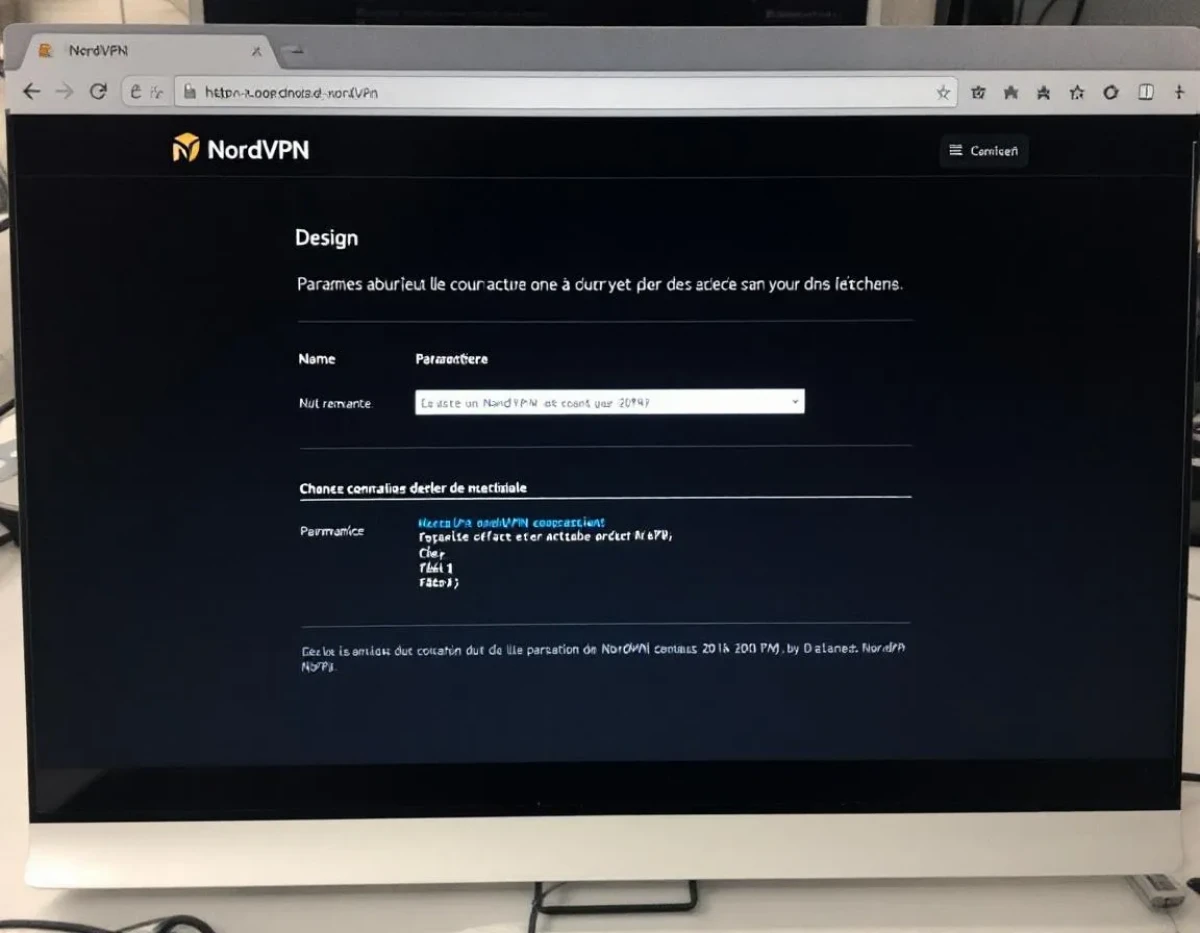
Lors de l'installation, vous serez invité à choisir la langue de l'interface. Sélectionnez "Français" dans la liste déroulante pour bénéficier d'une expérience entièrement francophone. L'installateur vous guidera ensuite à travers les différentes étapes, notamment l'acceptation des conditions d'utilisation et le choix de l'emplacement d'installation.
Une fois l'installation terminée, lancez l'application NordVPN. Vous serez accueilli par un écran de connexion où vous devrez entrer vos identifiants. Si vous n'avez pas encore de compte, cliquez sur l'option pour en créer un nouveau. Remplissez le formulaire d'inscription en fournissant une adresse e-mail valide et en choisissant un mot de passe sécurisé.
Après vous être connecté, l'interface principale de NordVPN s'affichera. Prenez quelques instants pour vous familiariser avec les différentes options et menus disponibles. Vous remarquerez que tout est en français, ce qui facilitera grandement votre navigation et votre compréhension des fonctionnalités.
Configuration des paramètres de base
Une fois connecté à votre compte NordVPN, il est temps de configurer les paramètres de base pour optimiser votre expérience. Commencez par cliquer sur l'icône d'engrenage dans le coin supérieur droit de l'interface pour accéder aux paramètres généraux.
Dans la section "Général", vous pouvez personnaliser le comportement de l'application au démarrage de votre système. Activez l'option "Lancer NordVPN au démarrage" si vous souhaitez que l'application se lance automatiquement lorsque vous allumez votre ordinateur. Vous pouvez également choisir de "Connecter automatiquement" à un serveur VPN dès le lancement de l'application.
Passez ensuite à la section "Connexion automatique". Ici, vous pouvez définir des règles pour que NordVPN se connecte automatiquement dans certaines situations. Par exemple, vous pouvez configurer l'application pour qu'elle se connecte automatiquement lorsque vous vous connectez à un réseau Wi-Fi non sécurisé.
Dans la section "Protocole VPN", vous avez le choix entre plusieurs protocoles de connexion. Le protocole NordLynx, basé sur WireGuard, est recommandé pour la plupart des utilisateurs car il offre un excellent équilibre entre vitesse et sécurité. Cependant, si vous rencontrez des problèmes de compatibilité, vous pouvez essayer les protocoles OpenVPN (UDP ou TCP).
N'oubliez pas de configurer le "Kill Switch", une fonctionnalité de sécurité cruciale qui coupe automatiquement votre connexion internet si la connexion VPN est interrompue. Cela empêche toute fuite de données en cas de déconnexion inattendue du VPN.
Sélection et connexion aux serveurs
L'un des avantages majeurs de NordVPN est son vaste réseau de serveurs répartis dans le monde entier. Pour vous connecter à un serveur, retournez à l'écran principal de l'application et examinez la carte interactive ou la liste des pays disponibles.
Si vous souhaitez simplement vous connecter au serveur le plus rapide, cliquez sur le bouton "Connexion rapide". NordVPN sélectionnera automatiquement le serveur optimal en fonction de votre localisation et de la charge du réseau.
Pour une connexion plus spécifique, vous pouvez choisir un pays dans la liste ou sur la carte. Cliquez sur le pays de votre choix, puis sur le bouton de connexion qui apparaît. NordVPN vous connectera alors au meilleur serveur disponible dans ce pays.
Si vous avez besoin d'un serveur dans un pays spécifique pour des raisons particulières (streaming géo-restreint, accès à des contenus locaux, etc.), utilisez la fonction de recherche pour trouver rapidement le pays souhaité.
NordVPN propose également des serveurs spécialisés pour des usages spécifiques :
- Serveurs P2P : optimisés pour le partage de fichiers en peer-to-peer
- Serveurs Onion Over VPN : pour une couche supplémentaire d'anonymat
- Serveurs Double VPN : pour un chiffrement renforcé en passant par deux serveurs VPN
- Serveurs dédiés IP : pour ceux qui ont besoin d'une adresse IP statique
Pour accéder à ces serveurs spécialisés, utilisez le menu déroulant "Spécialité" dans la liste des serveurs ou recherchez-les spécifiquement dans la barre de recherche.
Personnalisation avancée et fonctionnalités supplémentaires
NordVPN offre une gamme de fonctionnalités avancées pour les utilisateurs qui souhaitent un contrôle plus fin sur leur expérience VPN. Explorons quelques-unes de ces options :
Split Tunneling : Cette fonction vous permet de choisir quelles applications utilisent la connexion VPN et lesquelles utilisent votre connexion internet normale. Pour l'activer, allez dans les paramètres et recherchez l'option "Split Tunneling". Vous pourrez alors ajouter des applications à la liste des exceptions qui n'utiliseront pas le VPN.
CyberSec : Il s'agit d'une fonctionnalité de sécurité qui bloque les publicités, les trackers et les sites web malveillants. Pour l'activer, rendez-vous dans les paramètres et cherchez l'option "CyberSec". Une fois activée, cette fonction vous protégera automatiquement lors de votre navigation.
Serveurs obfusqués : Si vous vous trouvez dans un pays où l'utilisation d'un VPN est restreinte, les serveurs obfusqués peuvent vous aider à contourner ces restrictions. Ces serveurs masquent le fait que vous utilisez un VPN, rendant votre trafic plus difficile à détecter et à bloquer.
DNS personnalisé : NordVPN utilise par défaut ses propres serveurs DNS sécurisés, mais vous pouvez configurer des serveurs DNS personnalisés si vous le souhaitez. Cette option se trouve généralement dans les paramètres avancés de l'application.
Protocoles de connexion : Bien que nous ayons déjà abordé ce sujet, il est utile de savoir que vous pouvez expérimenter avec différents protocoles pour trouver celui qui offre les meilleures performances sur votre réseau. NordLynx est généralement le meilleur choix, mais OpenVPN peut être plus stable dans certaines situations.
Optimisation des performances et dépannage
Même avec une configuration optimale, vous pouvez parfois rencontrer des problèmes de performance ou de connexion avec NordVPN. Voici quelques astuces pour optimiser votre expérience et résoudre les problèmes courants :
Choisir le bon serveur : La distance entre vous et le serveur VPN peut affecter la vitesse de connexion. Essayez de vous connecter à des serveurs géographiquement proches pour obtenir de meilleures performances. L'outil de "Connexion rapide" de NordVPN peut vous aider à trouver le serveur optimal.
Vérifier votre connexion internet : Avant d'incriminer NordVPN, assurez-vous que votre connexion internet fonctionne correctement. Effectuez un test de vitesse sans le VPN pour établir une base de comparaison.
Changer de protocole : Si vous rencontrez des problèmes de vitesse ou de stabilité, essayez de changer de protocole VPN. Passez de NordLynx à OpenVPN (UDP ou TCP) ou vice versa pour voir si cela améliore votre connexion.
Mise à jour de l'application : Assurez-vous que vous utilisez la dernière version de l'application NordVPN. Les mises à jour incluent souvent des améliorations de performance et des corrections de bugs.
Redémarrer l'application et votre appareil : Parfois, un simple redémarrage de l'application NordVPN ou de votre appareil peut résoudre les problèmes de connexion.
Contacter le support : Si vous rencontrez des problèmes persistants, n'hésitez pas à contacter le support client de NordVPN. Ils sont disponibles 24/7 et peuvent vous aider à résoudre des problèmes plus complexes.
En suivant ces conseils et en explorant les différentes options de configuration, vous devriez être en mesure d'optimiser votre expérience NordVPN et de profiter pleinement de votre connexion VPN sécurisée.
Tirer le meilleur parti de votre abonnement NordVPN
Maintenant que vous avez configuré et optimisé NordVPN, il est temps d'explorer comment tirer le meilleur parti de votre abonnement. NordVPN offre bien plus qu'une simple connexion VPN sécurisée, et comprendre toutes ses fonctionnalités vous permettra de maximiser la valeur de votre investissement.
Utilisation multi-appareils : Votre abonnement NordVPN vous permet de protéger jusqu'à 6 appareils simultanément. Profitez-en pour installer l'application sur tous vos appareils : ordinateurs, smartphones, tablettes, et même certains routeurs. Cela garantira que toutes vos activités en ligne sont protégées, quel que soit l'appareil que vous utilisez.
Extensions de navigateur : NordVPN propose des extensions pour Chrome, Firefox et autres navigateurs populaires. Ces extensions légères sont parfaites pour une protection rapide lors de la navigation web, sans avoir à lancer l'application complète.
NordPass : Bien que ce soit un service distinct, NordPass est un gestionnaire de mots de passe développé par la même entreprise. Il s'intègre parfaitement avec NordVPN et peut renforcer considérablement votre sécurité en ligne.
NordLocker : Ce service de stockage cloud chiffré est un autre complément utile à votre abonnement NordVPN. Il vous permet de stocker et de partager des fichiers en toute sécurité.
Streaming et contournement des restrictions géographiques : Utilisez NordVPN pour accéder à du contenu géo-restreint sur des plateformes de streaming comme Netflix, Hulu, ou BBC iPlayer. Connectez-vous simplement à un serveur dans le pays approprié pour débloquer le contenu souhaité.
Sécurité sur les réseaux Wi-Fi publics : Activez la connexion automatique de NordVPN lorsque vous vous connectez à des réseaux Wi-Fi non sécurisés. Cela vous protégera automatiquement lorsque vous utilisez des hotspots publics dans les cafés, les aéroports ou les hôtels.
Recherches anonymes : Profitez de la fonction CyberSec et de la protection contre les fuites DNS pour effectuer des recherches en ligne de manière totalement anonyme, sans tracking ni publicités ciblées.
En exploitant pleinement ces fonctionnalités, vous transformerez NordVPN d'un simple outil de protection en une solution complète de sécurité et de confidentialité en ligne. N'oubliez pas de consulter régulièrement le site web de NordVPN et leurs communications par e-mail pour rester informé des nouvelles fonctionnalités et des mises à jour qui pourraient encore améliorer votre expérience.