
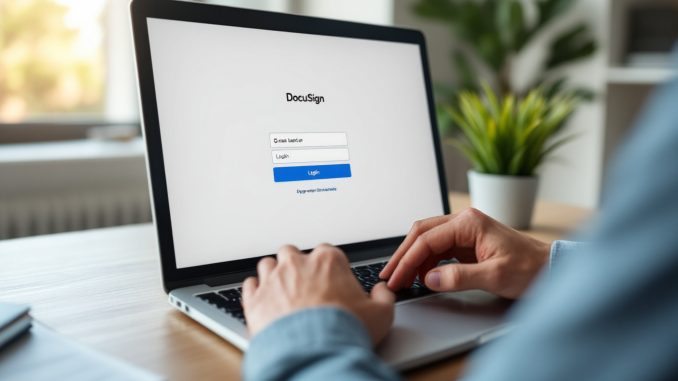
Impossible d’accéder à vos documents urgents parce que la DocuSign connexion refuse de fonctionner : c’est une situation frustrante que rencontrent des milliers d’utilisateurs chaque jour. DocuSign, fondé en 2003, s’est imposé comme la référence mondiale des signatures électroniques, avec une adoption massive depuis 2020 grâce au développement du télétravail. Mais même les meilleures plateformes connaissent des ratés techniques. Mot de passe oublié, authentification bloquée, page qui ne charge pas… Les causes sont variées et les solutions existent. Ce guide détaille 7 approches concrètes pour retrouver l’accès à votre compte, identifier les erreurs les plus fréquentes et sécuriser votre session pour éviter que le problème ne se reproduise.
Comprendre pourquoi la connexion à DocuSign échoue
Avant de chercher une solution, mieux vaut identifier la nature exacte du problème. Les échecs de connexion sur DocuSign proviennent rarement d’une seule cause. La plateforme gère des millions de comptes professionnels et particuliers à travers le monde, ce qui rend son infrastructure complexe et parfois sensible à des perturbations locales ou globales.
Le premier réflexe consiste à vérifier l’état des serveurs DocuSign. La société publie en temps réel les incidents techniques sur sa page de statut officielle. Une panne côté serveur rend toute tentative de connexion inutile, quelle que soit la méthode employée. Inutile de passer une heure à réinitialiser votre mot de passe si le problème vient d’une maintenance planifiée.
Les causes les plus fréquentes côté utilisateur incluent des identifiants incorrects, un compte verrouillé après plusieurs tentatives échouées, un navigateur obsolète ou des extensions qui interfèrent avec le processus d’authentification. Certains utilisateurs en entreprise se heurtent à des restrictions imposées par leur service informatique, notamment des règles de pare-feu qui bloquent les domaines DocuSign.
La connexion via SSO (Single Sign-On) mérite une attention particulière. De nombreuses organisations utilisent ce système pour centraliser l’authentification. Si votre compte d’entreprise rencontre un problème, la connexion DocuSign sera automatiquement affectée, même si vos identifiants sont parfaitement corrects. Distinguer un problème SSO d’un problème DocuSign pur permet de gagner un temps précieux.
Sept solutions pratiques pour retrouver l’accès à votre compte
Ces sept méthodes couvrent la grande majorité des situations rencontrées. Appliquez-les dans l’ordre pour aller du plus simple au plus complexe.
- Réinitialiser votre mot de passe via le lien « Mot de passe oublié » sur la page de connexion DocuSign — vérifiez vos spams si l’email n’arrive pas.
- Vider le cache et les cookies de votre navigateur, puis relancer une session propre.
- Tester un autre navigateur : si Chrome pose problème, essayez Firefox ou Edge pour isoler la source du dysfonctionnement.
- Désactiver les extensions de navigateur temporairement, notamment les bloqueurs de publicités et les VPN intégrés qui peuvent perturber l’authentification.
- Vérifier votre connexion internet et tester DocuSign depuis un autre réseau (données mobiles par exemple) pour écarter un problème de réseau local.
- Contrôler les paramètres de l’authentification à deux facteurs (2FA) : si votre numéro de téléphone a changé, l’accès au code de validation est bloqué.
- Contacter le support DocuSign directement si aucune des solutions précédentes ne fonctionne, avec votre adresse email de compte et le message d’erreur exact.
La réinitialisation du mot de passe règle la majorité des blocages. DocuSign, Inc. envoie un lien valable pendant 24 heures. Si l’email n’arrive pas dans les cinq minutes, vérifiez le dossier spam et assurez-vous que l’adresse saisie correspond exactement à celle enregistrée sur votre compte. Une lettre en majuscule ou un point manquant suffit à faire échouer la recherche.
Le nettoyage du cache résout les problèmes liés aux données corrompues stockées localement. Sur Chrome, la combinaison Ctrl + Maj + Suppr ouvre directement le menu de suppression. Sélectionnez au minimum les cookies et les données en cache sur une période d’au moins 7 jours.
Les messages d’erreur les plus courants et leur signification
DocuSign affiche des messages d’erreur spécifiques qui orientent vers la bonne solution. Les ignorer et tenter des manipulations au hasard fait perdre du temps.
L’erreur « Identifiants incorrects » signifie que l’email ou le mot de passe saisi ne correspond pas aux données enregistrées. Attention : DocuSign distingue les comptes personnels des comptes d’entreprise. Un même email peut exister dans deux environnements différents avec des mots de passe distincts. Si vous travaillez pour plusieurs organisations, vérifiez quel environnement vous tentez d’atteindre.
Le message « Compte verrouillé » apparaît après un certain nombre de tentatives échouées consécutives. La durée de verrouillage varie selon les paramètres de sécurité définis par votre administrateur. Dans un contexte professionnel, seul l’administrateur du compte peut déverrouiller l’accès manuellement. Pour un compte personnel, la réinitialisation du mot de passe déverrouille généralement la session.
L’erreur « Session expirée » survient après une période d’inactivité. DocuSign applique des délais d’expiration pour des raisons de sécurité. La solution est simple : fermez complètement votre navigateur, rouvrez-le et reconnectez-vous. Si l’erreur persiste sans période d’inactivité réelle, un problème de cookie ou d’horloge système peut en être la cause.
Certains utilisateurs rencontrent des erreurs liées au certificat SSL ou à des avertissements de sécurité du navigateur. Ces messages indiquent souvent un problème de réseau intermédiaire, notamment en cas d’utilisation d’un proxy d’entreprise qui inspecte le trafic HTTPS. Signalez ce type d’erreur à votre service informatique plutôt que de tenter de le contourner seul.
Bonnes pratiques pour sécuriser votre accès
Un accès fiable commence par une configuration solide. Beaucoup de problèmes de connexion récurrents s’expliquent par des paramètres de sécurité mal configurés dès le départ.
Activez l’authentification à deux facteurs sur votre compte DocuSign. Cette fonctionnalité ajoute une couche de vérification via SMS ou application d’authentification. Elle protège votre compte contre les accès non autorisés et, paradoxalement, facilite la récupération en cas de perte du mot de passe, à condition de conserver un accès au numéro de téléphone enregistré.
Utilisez un gestionnaire de mots de passe pour stocker vos identifiants DocuSign. Les erreurs de saisie représentent une part non négligeable des échecs de connexion. Un gestionnaire comme Bitwarden ou 1Password remplit automatiquement les champs et élimine les fautes de frappe. Il permet aussi de créer un mot de passe fort sans avoir à le mémoriser.
Maintenez votre navigateur à jour. Les versions obsolètes peuvent présenter des incompatibilités avec les protocoles de sécurité modernes utilisés par DocuSign. La plateforme met régulièrement à jour ses exigences techniques, et un navigateur datant de plusieurs versions peut simplement ne plus être compatible avec certaines fonctionnalités d’authentification.
Si vous accédez à DocuSign depuis plusieurs appareils, vérifiez que chacun dispose des paramètres de date et d’heure corrects. Une désynchronisation de l’horloge système perturbe les protocoles d’authentification sécurisés, notamment ceux basés sur des tokens temporels.
Quand faire appel au support technique de DocuSign
Certaines situations dépassent ce que l’utilisateur peut résoudre seul. Reconnaître ce moment évite de perdre des heures sur des manipulations inefficaces.
Le support DocuSign, Inc. est accessible via plusieurs canaux : chat en direct, email et téléphone selon le type d’abonnement. Les comptes professionnels bénéficient généralement d’un accès prioritaire avec des délais de réponse réduits. Avant de contacter le support, rassemblez les informations suivantes : votre adresse email de compte, le message d’erreur exact (une capture d’écran est idéale), le navigateur utilisé et les étapes déjà tentées.
Si votre organisation utilise DocuSign dans le cadre d’un contrat entreprise, votre administrateur de compte dispose de droits étendus pour résoudre les problèmes d’accès. Il peut réinitialiser des comptes, modifier les paramètres d’authentification et accéder aux journaux de connexion pour identifier la source du problème. Contactez-le avant le support externe pour les problèmes liés à votre profil professionnel.
La communauté DocuSign Community, accessible depuis le site officiel, regroupe des milliers de discussions sur les problèmes courants. Des techniciens certifiés et des utilisateurs expérimentés y répondent régulièrement. Pour des problèmes spécifiques comme une intégration API défaillante ou un problème SSO complexe, cette ressource peut fournir des solutions que même le support standard ne connaît pas.
Gardez à l’esprit que les tarifs et les niveaux de support proposés par DocuSign évoluent régulièrement. Vérifiez directement sur docusign.com les options disponibles pour votre type de compte avant de chercher un canal de contact. Un compte gratuit n’offre pas le même niveau d’assistance qu’un abonnement Business Pro ou Enterprise.