L'environnement numérique de travail PIAL de l'académie de Nancy-Metz constitue un outil fondamental pour tous les personnels de l'Éducation nationale dans cette région. La messagerie électronique professionnelle représente le canal de communication officiel entre l'institution et ses agents. Maîtriser l'accès et l'utilisation de cette boîte mail n'est pas seulement une question pratique, mais une nécessité professionnelle. Ce guide détaillé vous accompagne pas à pas pour vous connecter, configurer et exploiter pleinement votre messagerie académique PIAL Nancy-Metz, en abordant tant les aspects techniques que les bonnes pratiques d'utilisation.
Présentation du système de messagerie PIAL Nancy-Metz
Le PIAL (Portail Intranet Académique Lorrain) représente l'infrastructure numérique centrale de l'académie de Nancy-Metz. Ce portail intègre divers services numériques, dont la messagerie professionnelle constitue l'élément central. Développé spécifiquement pour répondre aux besoins des personnels éducatifs, ce système offre un environnement sécurisé et adapté aux communications professionnelles.
La messagerie PIAL s'appuie sur la solution Roundcube, une interface webmail moderne et intuitive. Cette plateforme permet non seulement l'échange de courriels, mais s'intègre parfaitement dans l'écosystème numérique académique. Elle assure la compatibilité avec les autres outils institutionnels comme ARENA, I-Prof, ou les applications de gestion administrative.
Chaque personnel de l'académie, qu'il soit enseignant, administratif ou technique, dispose d'un compte personnel avec une adresse normalisée généralement sous la forme prenom.nom@ac-nancy-metz.fr. Cette uniformisation facilite les communications internes et l'identification des correspondants. Dans certains cas particuliers, notamment pour les homonymes, la structure peut inclure des chiffres ou des caractères supplémentaires.
Le stockage alloué à chaque boîte mail varie selon le profil de l'utilisateur et ses responsabilités. Les personnels de direction et administratifs bénéficient généralement d'un espace plus conséquent que les enseignants, en raison du volume de communications qu'ils doivent gérer. La capacité standard se situe autour de 1 Go, mais peut être étendue sur demande justifiée auprès des services informatiques académiques.
La messagerie PIAL Nancy-Metz se distingue par ses fonctionnalités avancées de filtrage et de protection. Le système intègre des mécanismes sophistiqués de détection des courriels indésirables et des tentatives de hameçonnage (phishing), garantissant ainsi un niveau élevé de sécurité pour les communications professionnelles. Ces dispositifs sont régulièrement mis à jour pour faire face aux nouvelles menaces.
L'architecture du système repose sur une infrastructure redondante, garantissant une disponibilité optimale du service. Les serveurs sont répartis géographiquement pour minimiser les risques de panne généralisée. Cette configuration assure la continuité du service même en cas d'incident technique localisé, un aspect fondamental pour un outil de communication professionnelle.
Le rectorat de Nancy-Metz a mis en place une politique stricte de conservation des données, conformément au RGPD (Règlement Général sur la Protection des Données). Les courriels sont conservés pour une durée déterminée, généralement entre un et trois ans selon leur nature, avant d'être automatiquement archivés ou supprimés. Cette gestion du cycle de vie des messages contribue à optimiser l'utilisation des ressources tout en respectant les obligations légales.
Procédure détaillée de connexion à votre messagerie académique
La connexion à votre messagerie PIAL Nancy-Metz s'effectue en plusieurs étapes précises. Pour commencer, ouvrez votre navigateur internet préféré (Chrome, Firefox, Edge ou Safari). La compatibilité est assurée avec tous les navigateurs modernes, bien que l'expérience utilisateur puisse varier légèrement d'un navigateur à l'autre. Pour une performance optimale, vérifiez que votre navigateur est à jour.
Dans la barre d'adresse de votre navigateur, saisissez l'URL officielle : https://pial.ac-nancy-metz.fr. Cette adresse vous dirige vers la page d'accueil du portail académique. Assurez-vous de bien vérifier l'orthographe de l'adresse et la présence du protocole sécurisé HTTPS, garantissant le chiffrement de vos données pendant la connexion. Un cadenas doit apparaître dans la barre d'adresse, confirmant la sécurisation de la connexion.
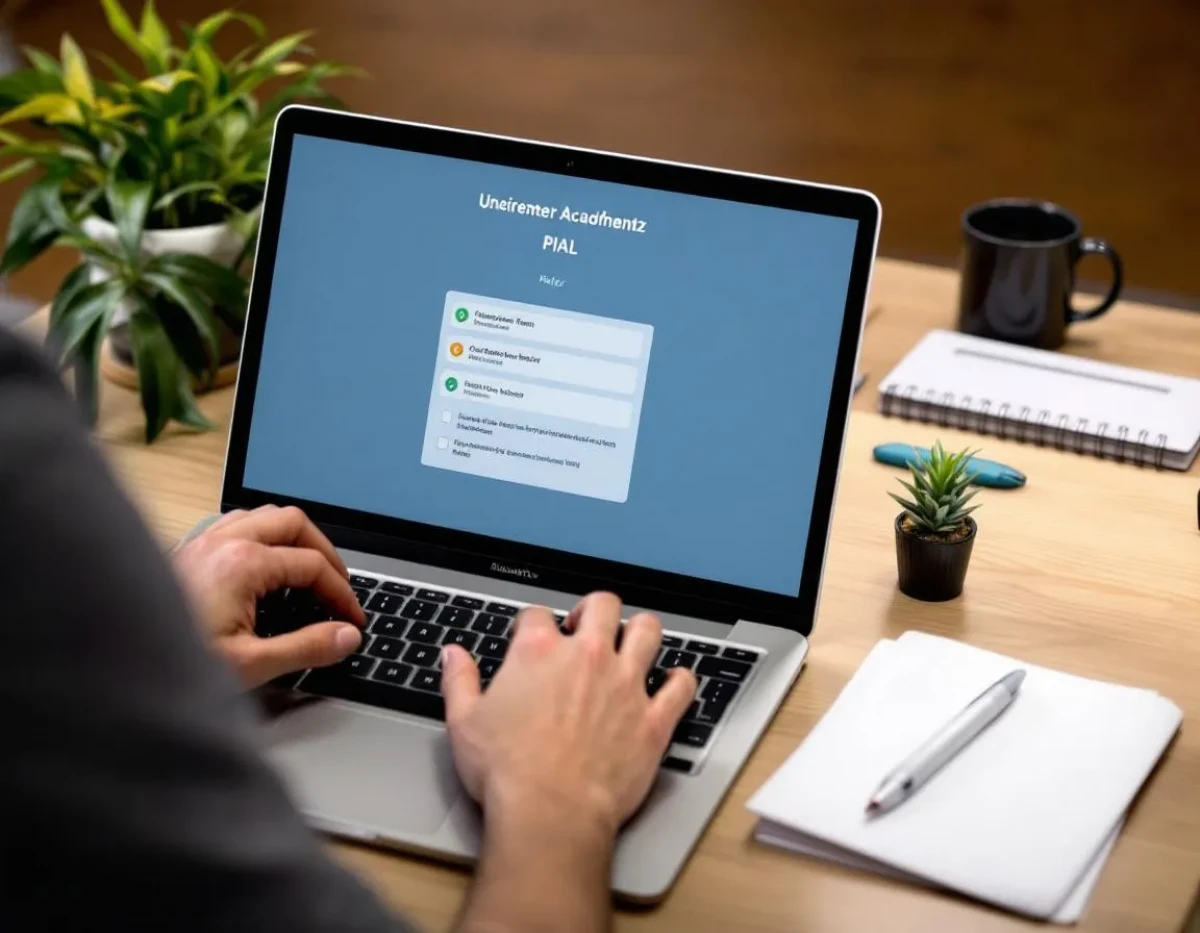
Sur la page d'authentification qui s'affiche, vous devrez renseigner vos identifiants personnels. Le nom d'utilisateur correspond généralement à votre adresse email complète (prenom.nom@ac-nancy-metz.fr). Pour le mot de passe, il s'agit de celui qui vous a été communiqué lors de l'activation de votre compte. Si vous vous connectez pour la première fois, référez-vous au courrier électronique ou au document papier fourni par votre établissement ou le rectorat contenant vos informations d'identification temporaires.
Une fois ces informations saisies, cliquez sur le bouton "Se connecter". Le système vérifie alors vos identifiants auprès du serveur d'authentification centralisé de l'académie. Cette vérification peut prendre quelques secondes, particulièrement aux heures de forte affluence comme en début de journée scolaire ou après les cours.
Authentification à deux facteurs
Depuis 2022, le rectorat de Nancy-Metz a progressivement déployé un système d'authentification à deux facteurs (2FA) pour renforcer la sécurité des accès. Si cette fonctionnalité est activée pour votre compte, après la saisie de votre mot de passe, vous recevrez un code temporaire sur votre téléphone mobile professionnel ou personnel (préalablement enregistré). Ce code doit être saisi dans un délai limité, généralement 5 minutes, pour finaliser la connexion.
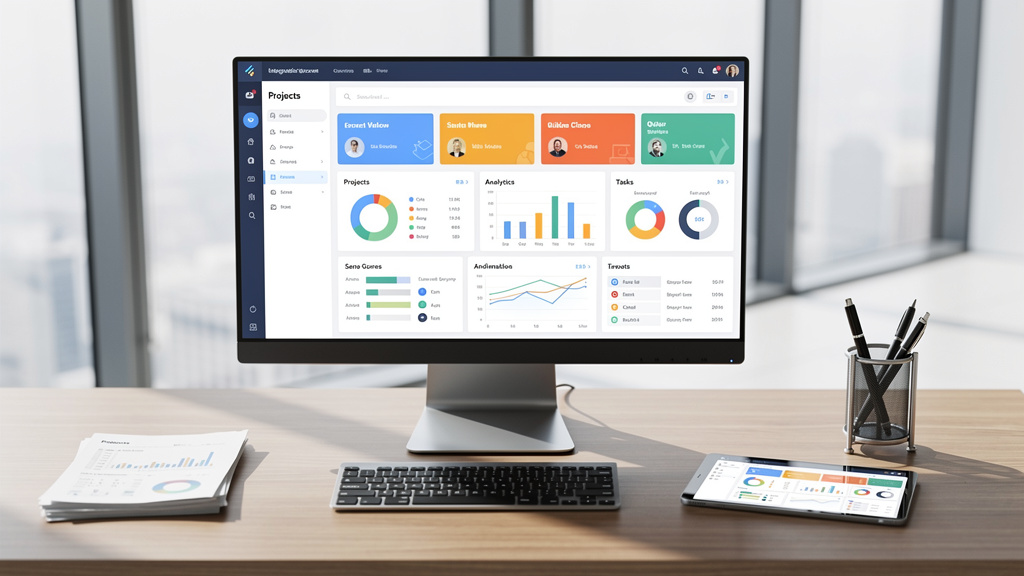
Une fois l'authentification validée, vous accédez au tableau de bord PIAL qui présente l'ensemble des applications disponibles. Pour accéder spécifiquement à votre messagerie, repérez la tuile ou l'icône intitulée "Messagerie" ou "Webmail" et cliquez dessus. Cette action vous redirige vers l'interface Roundcube de votre boîte mail académique.
Si vous rencontrez des difficultés lors de la connexion, plusieurs situations peuvent se présenter. Un message d'erreur de type "Identifiants incorrects" indique généralement une faute de frappe ou un oubli dans vos informations de connexion. Vérifiez l'absence d'espaces superflus et le respect des majuscules/minuscules. Après trois tentatives infructueuses, votre compte pourrait être temporairement bloqué par mesure de sécurité.
Pour les utilisateurs qui se connectent depuis un réseau externe à l'Éducation nationale, comme un réseau domestique ou public, une authentification supplémentaire via le portail ATEN (Accès aux Téléservices de l'Éducation Nationale) peut être requise. Cette couche additionnelle garantit la sécurité des accès depuis l'extérieur du réseau académique.
En cas d'oubli de mot de passe, un lien "Mot de passe oublié" est disponible sur la page de connexion. En cliquant dessus, vous serez guidé à travers une procédure de réinitialisation sécurisée. Celle-ci nécessite généralement la fourniture de votre NUMEN (Numéro d'identification Éducation Nationale) ou l'accès à une adresse email secondaire préalablement enregistrée.
Configuration de votre environnement de messagerie personnalisé
Une fois connecté à votre messagerie PIAL, la personnalisation de votre environnement constitue une étape fondamentale pour optimiser votre expérience utilisateur. L'interface Roundcube offre de nombreuses possibilités d'ajustement que vous pouvez configurer selon vos préférences et habitudes de travail.
Commencez par accéder aux paramètres de votre messagerie en cliquant sur l'icône représentant une roue dentée ou sur le menu "Paramètres" généralement situé dans le coin supérieur droit de l'interface. Cette section vous donne accès à l'ensemble des options de personnalisation disponibles, organisées par catégories fonctionnelles.
La personnalisation de l'affichage vous permet d'adapter l'interface visuelle à vos besoins. Vous pouvez modifier la disposition des panneaux (vertical ou horizontal), ajuster la taille de la police, choisir parmi différents thèmes visuels proposés par la plateforme, ou encore définir le nombre de messages affichés par page. Ces réglages influencent directement votre confort d'utilisation, particulièrement si vous consultez fréquemment votre messagerie ou si vous avez des besoins visuels spécifiques.
La configuration de votre signature électronique représente un élément essentiel de votre identité professionnelle. Pour la définir, accédez à la section "Identités" ou "Signature" dans les paramètres. Vous pourrez alors créer une signature personnalisée qui sera automatiquement ajoutée à vos messages sortants. Conformément aux recommandations de la charte graphique académique, votre signature devrait inclure vos nom et prénom, votre fonction, votre établissement d'affectation, ainsi que vos coordonnées professionnelles. Vous pouvez enrichir cette signature avec une mise en forme HTML, intégrant éventuellement le logo officiel de l'académie disponible dans la médiathèque du portail.
La gestion des dossiers constitue un aspect crucial de l'organisation de votre messagerie. Par défaut, le système propose une structure standard comprenant les dossiers Boîte de réception, Envoyés, Brouillons, Spam et Corbeille. Vous pouvez enrichir cette arborescence en créant des dossiers personnalisés adaptés à votre activité professionnelle. Par exemple, vous pourriez créer des dossiers par classe, par projet, par année scolaire ou par type de correspondant (administration, collègues, parents d'élèves). Pour créer un nouveau dossier, utilisez le menu contextuel accessible par clic droit sur la section "Dossiers" ou recherchez le bouton "+" dédié à cette fonction.
Les filtres de messages représentent une fonctionnalité puissante pour automatiser le tri de votre courrier entrant. Accessibles via la section "Filtres" des paramètres, ils vous permettent de définir des règles conditionnelles pour traiter automatiquement certains types de messages. Par exemple, vous pouvez configurer un filtre qui déplace automatiquement tous les messages provenant d'une adresse spécifique vers un dossier dédié, ou qui applique un marqueur de priorité aux emails contenant certains mots-clés. La création d'un filtre s'effectue en définissant des conditions (expéditeur, objet, contenu) et des actions associées (déplacer, marquer, transférer).
La configuration des notifications vous permet de rester informé des nouveaux messages sans nécessairement garder l'interface ouverte en permanence. Dans les paramètres correspondants, vous pouvez activer les alertes sonores, les notifications de bureau, ou encore configurer le transfert d'alertes vers une adresse secondaire. Certaines options permettent même de recevoir des notifications sur votre appareil mobile via l'application académique dédiée.
Pour les utilisateurs avancés, l'académie de Nancy-Metz propose des extensions complémentaires pour Roundcube, comme le module de calendrier partagé, l'outil de planification de réunions, ou l'extension d'archivage automatique. Ces modules optionnels peuvent être activés depuis la section "Extensions" ou "Plugins" des paramètres, sous réserve de compatibilité avec votre profil utilisateur.
Utilisation avancée et fonctionnalités spécifiques de la messagerie PIAL
Au-delà des fonctions basiques d'envoi et de réception, la messagerie PIAL offre un ensemble de fonctionnalités avancées qui peuvent considérablement améliorer votre productivité professionnelle. Maîtriser ces outils vous permettra d'exploiter pleinement le potentiel de votre environnement numérique de travail.
La gestion des contacts constitue un élément central de l'utilisation avancée. L'interface propose un carnet d'adresses complet qui vous permet non seulement de stocker les coordonnées de vos correspondants habituels, mais aussi de les organiser en groupes thématiques. Vous pouvez créer des groupes personnalisés comme "Équipe pédagogique 3ème A", "Conseil d'administration" ou "Coordinateurs de discipline". Cette organisation facilite l'envoi de messages à plusieurs destinataires sans avoir à saisir individuellement chaque adresse. Pour accéder au carnet d'adresses, cliquez sur l'icône dédiée dans la barre d'outils principale.
Une fonctionnalité particulièrement utile est l'accès au carnet d'adresses global de l'académie. Ce répertoire centralisé contient les coordonnées professionnelles de l'ensemble des personnels de l'académie de Nancy-Metz. Pour y accéder, recherchez l'option "Annuaire académique" ou "LDAP" dans l'interface du carnet d'adresses. Vous pourrez alors effectuer des recherches par nom, fonction ou établissement, facilitant considérablement la communication interne.
Le système de messagerie PIAL intègre des fonctionnalités avancées de planification et de suivi. Vous pouvez programmer l'envoi différé d'un message pour qu'il soit transmis à une date et une heure précises, particulièrement utile pour les communications planifiées comme les rappels de réunion ou les échéances administratives. Cette option est accessible lors de la composition d'un nouveau message, généralement via un menu déroulant près du bouton d'envoi.
La fonction de suivi de lecture vous permet de recevoir une notification lorsque votre destinataire ouvre votre message. Cette option doit être utilisée avec discernement, conformément aux recommandations de la CNIL, et principalement pour les communications nécessitant un suivi formel. Pour activer cette fonctionnalité, recherchez l'option "Demander un accusé de réception" lors de la rédaction de votre message.
Gestion des pièces jointes et espace de stockage
La gestion des pièces jointes bénéficie d'améliorations significatives dans la version actuelle du système. La limite standard pour l'envoi de fichiers attachés est de 10 Mo par message, mais le PIAL Nancy-Metz propose une solution intégrée pour le partage de fichiers volumineux. Pour les documents dépassant cette limite, le système vous proposera automatiquement d'utiliser le service de transfert sécurisé FileSender de RENATER, accessible directement depuis l'interface de messagerie.
L'aperçu intégré des pièces jointes constitue une fonctionnalité appréciable pour gagner du temps. Pour la plupart des formats courants (PDF, documents Office, images), vous pouvez visualiser le contenu directement dans l'interface web sans avoir à télécharger le fichier. Cette prévisualisation est accessible en cliquant sur l'icône d'œil associée à la pièce jointe dans le message reçu.
La recherche avancée dans votre messagerie permet de retrouver rapidement des informations spécifiques parmi vos communications. Au-delà de la simple recherche par mot-clé, l'interface propose des filtres sophistiqués : recherche par date, par expéditeur, par présence de pièces jointes, ou par contenu spécifique dans le corps du message. Pour accéder à ces options, cliquez sur la flèche à droite du champ de recherche principal pour déployer les critères avancés.
L'intégration avec les autres services académiques représente un atout majeur du système. Votre messagerie PIAL communique de façon transparente avec les autres applications de l'écosystème numérique éducatif. Par exemple, vous pouvez recevoir directement dans votre boîte mail des notifications de Pronote, des alertes I-Prof, ou des informations issues des applications de gestion administrative comme ASIE ou GAIA.
Pour les utilisateurs mobiles, le rectorat de Nancy-Metz a développé une application dédiée permettant d'accéder à votre messagerie depuis votre smartphone ou tablette. Disponible sur les plateformes iOS et Android, cette application officielle offre une interface adaptée aux écrans tactiles tout en maintenant le niveau de sécurité requis pour les communications professionnelles. Vous pouvez la télécharger depuis les magasins d'applications respectifs en recherchant "PIAL Nancy-Metz".
Bonnes pratiques et sécurité de votre messagerie professionnelle
La sécurisation de votre messagerie académique ne relève pas uniquement de la responsabilité des services informatiques du rectorat, mais implique également une vigilance personnelle constante. L'adoption de bonnes pratiques contribue significativement à maintenir l'intégrité de vos communications professionnelles et à protéger les données sensibles que vous manipulez quotidiennement.
La gestion des mots de passe constitue la première ligne de défense de votre compte. Conformément aux recommandations de l'ANSSI (Agence Nationale de la Sécurité des Systèmes d'Information), votre mot de passe doit présenter un niveau de complexité suffisant : minimum 12 caractères, mélange de majuscules, minuscules, chiffres et caractères spéciaux, sans lien évident avec votre identité. Le système vous impose un renouvellement périodique, généralement tous les 90 jours. Lors de ce changement, évitez les variations simples de vos mots de passe précédents (comme l'incrémentation d'un chiffre à la fin). Privilégiez plutôt une phrase de passe complète, plus facile à mémoriser et plus robuste contre les attaques.
La vigilance face aux tentatives de hameçonnage (phishing) s'avère fondamentale. Les cybercriminels ciblent fréquemment les personnels de l'Éducation nationale, en raison de leur accès potentiel à des données sensibles. Méfiez-vous systématiquement des messages vous demandant de fournir vos identifiants, même s'ils semblent provenir de sources officielles comme le rectorat ou le ministère. L'administration ne vous demandera jamais vos informations d'authentification par email. En cas de doute sur l'authenticité d'un message, contactez directement le support informatique académique sans cliquer sur les liens contenus dans l'email suspect.
La séparation des usages professionnels et personnels représente une bonne pratique fondamentale. Votre messagerie académique doit être exclusivement réservée aux communications liées à votre activité professionnelle. Évitez d'utiliser cette adresse pour des inscriptions à des services en ligne personnels, des achats sur internet, ou des communications privées. Cette séparation stricte limite considérablement les risques d'exposition de votre adresse professionnelle à des acteurs malveillants.
Confidentialité et RGPD
Le respect de la confidentialité des données personnelles s'inscrit dans le cadre légal du RGPD. En tant qu'agent public, vous manipulez régulièrement des informations sensibles concernant les élèves, les familles ou vos collègues. Lors de l'envoi de messages contenant de telles données, privilégiez toujours les adresses académiques officielles (@ac-nancy-metz.fr) plutôt que des adresses personnelles ou externes. Pour les communications particulièrement sensibles, utilisez la fonction de chiffrement disponible dans votre messagerie, accessible via l'option "Message sécurisé" lors de la composition.
La gestion de votre absence fait partie intégrante des bonnes pratiques professionnelles. Lors de périodes d'indisponibilité prolongée (congés, formation, maladie), configurez un message d'absence automatique informant vos correspondants de votre indisponibilité et, si possible, leur indiquant un contact alternatif. Cette fonctionnalité est accessible dans la section "Répondeur" ou "Réponse automatique" des paramètres de votre messagerie. Veillez à préciser les dates de début et de fin de votre absence, ainsi que les coordonnées de la personne à contacter en cas d'urgence.
L'archivage régulier de vos communications contribue à maintenir des performances optimales de votre messagerie tout en préservant l'historique de vos échanges professionnels. Le système PIAL propose deux méthodes d'archivage : l'archivage en ligne, qui déplace les anciens messages vers un dossier dédié tout en les maintenant accessibles via l'interface web, et l'export local, qui permet de sauvegarder vos messages sur votre poste de travail au format standard .eml ou .mbox. Pour les personnels manipulant un volume important de messages, un archivage trimestriel est recommandé.
La sécurité en situation de mobilité mérite une attention particulière. Lorsque vous consultez votre messagerie depuis un appareil personnel ou depuis un réseau public, des précautions supplémentaires s'imposent. Évitez de vous connecter depuis des ordinateurs partagés ou des réseaux Wi-Fi non sécurisés. Si vous devez néanmoins le faire, utilisez systématiquement la déconnexion explicite (bouton "Déconnexion") en fin de session et n'enregistrez jamais vos identifiants sur ces postes. Pour une sécurité optimale en mobilité, privilégiez l'utilisation de l'application officielle PIAL sur votre appareil personnel ou la connexion via un VPN académique.
En cas d'incident de sécurité, comme la suspicion d'un accès non autorisé à votre compte ou la réception de messages manifestement frauduleux usurpant l'identité de l'institution, signalez immédiatement la situation à la DSI (Direction des Systèmes d'Information) académique. Un formulaire de signalement dédié est accessible depuis le portail PIAL, dans la rubrique "Support et assistance". Une réaction rapide permet souvent de limiter les conséquences d'une compromission de sécurité.
Résoudre les problèmes courants et optimiser votre expérience utilisateur
Malgré la robustesse du système PIAL Nancy-Metz, vous pourriez occasionnellement rencontrer des difficultés techniques ou fonctionnelles. La maîtrise des solutions aux problèmes les plus fréquents vous permettra de maintenir une utilisation fluide de votre messagerie professionnelle, minimisant ainsi les interruptions dans votre travail quotidien.
Les problèmes de connexion figurent parmi les incidents les plus couramment signalés. Si vous ne parvenez pas à vous connecter, vérifiez d'abord votre connexion internet en accédant à un site web public. Ensuite, assurez-vous que vous utilisez les identifiants corrects, en prêtant attention aux majuscules/minuscules et aux caractères spéciaux. Si le problème persiste, votre compte pourrait être temporairement verrouillé après plusieurs tentatives infructueuses. Dans ce cas, patientez 30 minutes avant de réessayer ou utilisez la procédure de réinitialisation du mot de passe accessible depuis la page de connexion.
La lenteur du système peut survenir particulièrement lors des périodes de forte charge, comme la rentrée scolaire ou les fins de trimestre. Pour améliorer les performances, videz régulièrement le cache de votre navigateur (accessible via les paramètres ou avec le raccourci Ctrl+Shift+Suppr sur la plupart des navigateurs). Si vous disposez d'un volume important de messages, envisagez d'archiver les communications anciennes pour alléger votre boîte de réception. Enfin, fermez les onglets et applications inutilisés sur votre poste pour libérer des ressources système.
Les problèmes d'affichage des messages ou de l'interface peuvent résulter de plusieurs facteurs. Commencez par vérifier que vous utilisez un navigateur compatible et à jour. Le PIAL est optimisé pour les versions récentes de Chrome, Firefox, Edge et Safari. Si l'affichage reste problématique, essayez de désactiver temporairement vos extensions de navigateur, particulièrement les bloqueurs de publicités qui peuvent interférer avec certaines fonctionnalités. Pour les problèmes persistants, le mode de compatibilité HTML simplifié, accessible via les paramètres d'affichage, offre une alternative plus légère mais fonctionnelle.
La gestion de la capacité de stockage représente un défi courant pour les utilisateurs réguliers. Lorsque vous approchez de votre limite (généralement signalée par une alerte système), plusieurs solutions s'offrent à vous. Commencez par supprimer les messages inutiles, particulièrement ceux contenant des pièces jointes volumineuses. N'oubliez pas de vider également votre dossier "Corbeille" pour libérer définitivement l'espace. Pour une approche plus systématique, utilisez la fonctionnalité de recherche avancée pour identifier les messages volumineux (recherche par taille) ou anciens (recherche par date), puis procédez à un nettoyage ciblé.
Support technique et ressources d'aide
Le support technique de l'académie propose plusieurs niveaux d'assistance en fonction de la nature de votre problème. Pour les questions simples, consultez d'abord la FAQ (Foire Aux Questions) accessible depuis le portail PIAL, qui couvre les problématiques les plus courantes. Pour une aide personnalisée, le formulaire de demande d'assistance en ligne vous permet de décrire précisément votre problème et de joindre des captures d'écran si nécessaire. En cas d'urgence, une permanence téléphonique est assurée par la DSI académique aux heures ouvrables au numéro indiqué dans la section "Contacts" du portail.
L'optimisation des performances de votre messagerie passe également par une utilisation raisonnée des fonctionnalités avancées. Si vous constatez des ralentissements, désactivez temporairement certaines extensions comme la prévisualisation automatique des pièces jointes ou les notifications en temps réel. Ces fonctionnalités, bien que pratiques, consomment des ressources système significatives. Dans les paramètres d'affichage, réduisez le nombre de messages affichés par page (20 à 30 messages constituent un bon compromis entre accessibilité et performance).
La synchronisation avec d'autres appareils peut parfois poser des difficultés techniques. Si vous utilisez l'application mobile PIAL ou un client de messagerie externe comme Thunderbird ou Outlook, assurez-vous que les paramètres de synchronisation sont correctement configurés. Les protocoles recommandés sont IMAP pour la réception (qui maintient une synchronisation bidirectionnelle entre tous vos appareils) et SMTP sécurisé pour l'envoi. Les paramètres détaillés de configuration sont disponibles dans la section "Aide" du portail, sous la rubrique "Configuration des clients de messagerie".
Pour les utilisateurs avancés souhaitant automatiser certaines tâches, le système PIAL prend en charge les scripts de filtrage complexes. Ces scripts permettent, par exemple, de trier automatiquement les messages selon des critères multiples, de répondre automatiquement à certains types de demandes, ou d'intégrer vos communications avec d'autres outils numériques. La documentation technique relative à ces fonctionnalités avancées est accessible dans l'espace "Ressources numériques" du portail académique, sous la section "Développement et API".
Enfin, n'oubliez pas que la formation continue constitue un levier majeur d'amélioration de votre maîtrise de l'outil. Le Plan Académique de Formation propose régulièrement des modules dédiés aux outils numériques, dont certains spécifiquement consacrés à l'utilisation avancée de la messagerie PIAL. Ces formations, disponibles en présentiel ou à distance, vous permettent non seulement d'approfondir vos connaissances techniques, mais aussi d'échanger avec d'autres utilisateurs et de partager les bonnes pratiques.
En suivant ces recommandations et en explorant progressivement les fonctionnalités avancées de votre messagerie académique, vous transformerez cet outil institutionnel en un véritable atout pour votre pratique professionnelle quotidienne, contribuant ainsi à l'efficacité collective de la communauté éducative de l'académie de Nancy-Metz.
Questions fréquentes sur la messagerie PIAL Nancy-Metz
Pour compléter ce guide détaillé, voici les réponses aux interrogations les plus fréquemment exprimées par les utilisateurs de la messagerie PIAL. Ces précisions vous aideront à résoudre rapidement les situations courantes sans avoir à contacter le support technique.
Comment modifier mon mot de passe académique?
Le changement de mot de passe s'effectue depuis le portail PIAL, dans la section "Mon compte" accessible depuis le menu utilisateur (généralement situé en haut à droite de l'interface). Cliquez sur "Gérer mon mot de passe" et suivez la procédure guidée. Vous devrez saisir votre mot de passe actuel, puis votre nouveau mot de passe deux fois pour confirmation. Conformément aux directives de sécurité de l'académie de Nancy-Metz, votre nouveau mot de passe doit comporter au moins 12 caractères, incluant majuscules, minuscules, chiffres et caractères spéciaux, et ne pas réutiliser l'un de vos cinq derniers mots de passe.
Comment augmenter ma capacité de stockage?
Si vous approchez de la limite de stockage standard, vous pouvez demander une extension de capacité via le formulaire dédié accessible dans la section "Support et assistance" du portail. Cette demande doit être justifiée par des besoins professionnels spécifiques (gestion de projet volumineux, responsabilités particulières nécessitant une correspondance importante). Après examen de votre demande, le service informatique académique peut vous accorder une extension temporaire ou permanente selon la nature de vos besoins. En attendant cette validation, pensez à optimiser votre espace actuel en archivant ou supprimant les messages non essentiels.
Est-il possible d'accéder à ma messagerie PIAL depuis l'étranger?
L'accès à votre messagerie depuis l'étranger est entièrement possible, mais soumis à des mesures de sécurité renforcées. Pour des raisons de protection des données, certaines fonctionnalités peuvent être limitées lors d'une connexion depuis un pays considéré à risque du point de vue cybersécurité. Si vous prévoyez un déplacement professionnel ou personnel à l'étranger nécessitant l'accès à votre messagerie, il est recommandé d'en informer préalablement le service informatique via le formulaire "Déclaration de déplacement" disponible sur le portail. Cette notification préventive permettra d'adapter les paramètres de sécurité à votre situation spécifique.
Comment configurer ma messagerie sur mon smartphone personnel?
Deux options s'offrent à vous pour accéder à votre messagerie depuis votre appareil mobile. La première, recommandée pour sa simplicité et sa sécurité, consiste à installer l'application officielle PIAL Mobile disponible sur les plateformes iOS et Android. Après installation, connectez-vous avec vos identifiants académiques habituels.
Alternativement, vous pouvez configurer l'application de messagerie native de votre appareil en utilisant les protocoles IMAP et SMTP sécurisés. Les paramètres précis sont disponibles dans la section "Aide" du portail, sous la rubrique "Configuration mobile". Cette méthode nécessite la saisie manuelle des serveurs entrants et sortants, ainsi que l'activation du chiffrement SSL/TLS pour les communications. Notez que cette seconde approche, bien que fonctionnelle, n'offre pas toutes les fonctionnalités spécifiques de la messagerie académique disponibles dans l'application officielle.
Que faire en cas de réception de messages suspects ou de tentatives de hameçonnage?
Si vous recevez un message suspect, particulièrement s'il semble provenir d'une source officielle mais présente des indices d'usurpation (fautes d'orthographe, demande d'informations personnelles, urgence injustifiée), ne cliquez sur aucun lien et ne téléchargez aucune pièce jointe. Utilisez la fonction "Signaler comme indésirable" accessible dans le menu contextuel du message (clic droit) ou via les options de message.
Pour les tentatives manifestes de hameçonnage ciblant spécifiquement le personnel académique, un signalement complémentaire est recommandé via le formulaire "Alerte de sécurité" disponible dans la section "Support et assistance". Ce signalement permettra aux équipes de cybersécurité académiques d'alerter l'ensemble de la communauté éducative si nécessaire et de renforcer les filtres automatiques.
Comment gérer efficacement les listes de diffusion académiques?
En tant que personnel de l'académie de Nancy-Metz, vous êtes automatiquement inscrit à certaines listes de diffusion institutionnelles correspondant à votre profil (tous personnels, enseignants de votre discipline, personnels de votre établissement). Pour gérer vos abonnements aux listes optionnelles ou thématiques, accédez au "Gestionnaire de listes" depuis le menu "Applications" du portail PIAL.
Si vous êtes responsable d'une liste de diffusion, cet outil vous permet également de gérer vos abonnés, modérer les messages, et définir les paramètres de votre liste. Pour créer une nouvelle liste de diffusion à vocation professionnelle, adressez votre demande motivée à votre supérieur hiérarchique qui la transmettra, après validation, au service informatique académique.
- Vérifiez régulièrement votre quota d'espace disponible
- Activez l'authentification à deux facteurs pour une sécurité renforcée
- Utilisez les filtres anti-spam pour réduire les messages indésirables
- Consultez les tutoriels vidéo disponibles sur le portail académique
- Participez aux webinaires de formation proposés par la DANE
Cette approche structurée de votre messagerie professionnelle contribuera non seulement à optimiser votre organisation personnelle, mais participera également à la sécurisation globale du système d'information académique, un enjeu majeur pour l'ensemble de la communauté éducative de Nancy-Metz.