La présence d'un logiciel malveillant sur votre ordinateur peut passer inaperçue pendant des semaines, voire des mois, tout en causant des dommages considérables. Selon les statistiques récentes, plus de 350 000 nouveaux malwares sont détectés chaque jour dans le monde. Reconnaître les signes avant-coureurs d'une infection informatique permet d'agir rapidement et de limiter les dégâts potentiels. Ce guide vous présente les méthodes d'identification les plus efficaces, les outils de détection fiables et les actions immédiates à entreprendre face à une menace. Vous apprendrez à repérer les comportements suspects de votre machine et à distinguer les différents types d'infections pour mieux les neutraliser.
Les signes révélateurs d'une infection par un logiciel malveillant
Votre ordinateur vous envoie généralement des signaux lorsqu'il est infecté. La baisse de performance constitue souvent le premier indice. Si votre machine met soudainement plus de temps à démarrer, si les programmes s'exécutent lentement ou si vous constatez une utilisation anormale des ressources système (processeur, mémoire), il y a lieu de s'inquiéter. Pour vérifier cette utilisation excessive, consultez le Gestionnaire des tâches sous Windows (Ctrl+Alt+Suppr) ou le Moniteur d'activité sur Mac.
Les comportements inhabituels de l'ordinateur représentent un autre signal d'alarme. Des fenêtres qui s'ouvrent spontanément, des redirections non sollicitées vers des sites web inconnus, des modifications inexpliquées de vos paramètres (page d'accueil du navigateur, moteur de recherche par défaut) ou l'apparition de programmes inconnus dans la liste des applications installées sont autant de signes suspects.
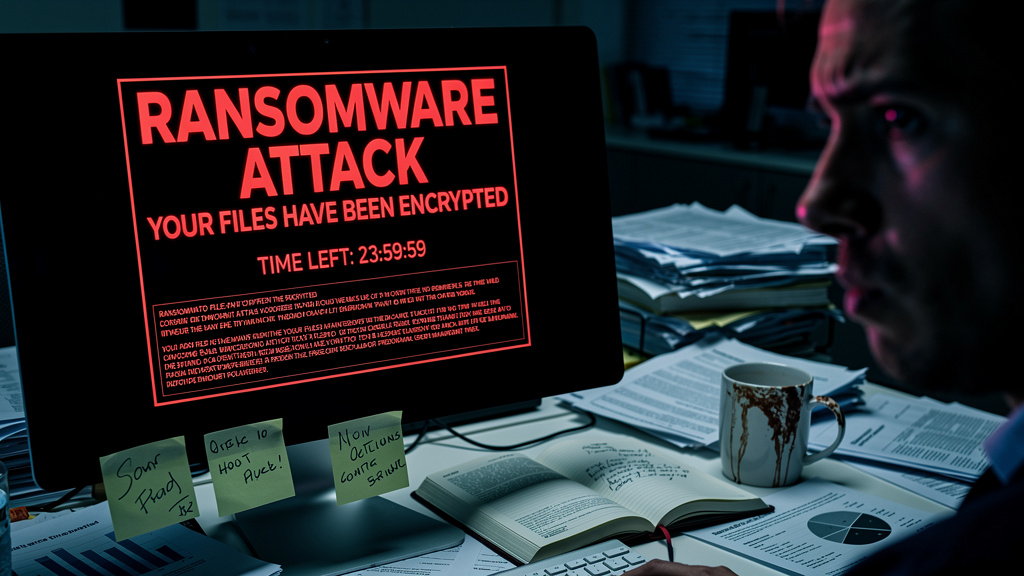
Portez attention aux messages d'erreur récurrents ou aux plantages fréquents. Si certains de vos fichiers deviennent soudainement inaccessibles ou si leur extension a changé, vous pourriez être victime d'un ransomware. De même, si votre antivirus se désactive mystérieusement ou si vous ne parvenez plus à le mettre à jour, un malware pourrait en être la cause.
Surveillez votre connexion réseau : une activité internet anormale même lorsque vous n'utilisez pas votre navigateur peut indiquer qu'un programme malveillant communique avec un serveur distant. Vérifiez régulièrement votre consommation de données et les applications autorisées à accéder au réseau. Sur Windows, l'outil Moniteur de ressources permet d'identifier les processus qui établissent des connexions. Sur Mac, l'application Little Snitch offre des fonctionnalités similaires.
Utiliser les outils natifs de votre système d'exploitation pour la détection
Les systèmes d'exploitation modernes intègrent des mécanismes de défense contre les logiciels malveillants. Windows Defender, préinstallé sur les versions récentes de Windows, effectue des analyses régulières et offre une protection en temps réel. Pour lancer une analyse manuelle, accédez aux paramètres de sécurité Windows, puis sélectionnez l'option « Protection contre les virus et menaces ». Choisissez entre une analyse rapide (vérifie les emplacements où les malwares se cachent habituellement) ou une analyse complète (examine l'ensemble du système, mais prend plus de temps).
Sur macOS, l'utilitaire Gatekeeper vérifie que les applications téléchargées proviennent de sources fiables. La fonction « Protection XProtect » analyse silencieusement votre système à la recherche de malwares connus. Pour renforcer votre sécurité, activez le pare-feu intégré via les Préférences Système > Sécurité et confidentialité.
L'examen des processus actifs peut révéler des anomalies. Dans le Gestionnaire des tâches de Windows (onglet Processus) ou le Moniteur d'activité de macOS, recherchez des noms de processus suspects, des processus consommant anormalement de ressources ou des doublons de programmes légitimes. Un processus légitime comme « chrome.exe » devrait être localisé dans le dossier d'installation de Chrome et non ailleurs.
Vérification des programmes au démarrage
De nombreux malwares s'exécutent automatiquement au démarrage du système. Sur Windows, utilisez l'outil MSConfig (tapez « msconfig » dans la barre de recherche) ou l'onglet « Démarrage » du Gestionnaire des tâches pour identifier les programmes suspects qui se lancent automatiquement. Sur macOS, vérifiez les éléments de connexion dans Préférences Système > Utilisateurs et groupes > Ouverture. Désactivez temporairement tout élément dont vous ne reconnaissez pas l'origine ou dont le nom semble suspect.
Le journal d'événements de Windows (accessible via la recherche « Observateur d'événements ») ou les fichiers de log système sur macOS (/var/log/) contiennent des informations précieuses sur les erreurs système et peuvent indiquer des tentatives d'infection ou des comportements anormaux de certains programmes.
Les outils spécialisés pour une détection approfondie
Au-delà des solutions natives, des outils tiers permettent une détection plus approfondie des logiciels malveillants. Les scanners anti-malware comme Malwarebytes, HitmanPro ou AdwCleaner sont conçus pour identifier et supprimer les menaces que les antivirus traditionnels pourraient manquer. Ces programmes se concentrent sur les logiciels potentiellement indésirables (PUP), les adwares et autres formes de malwares furtifs.
Pour une analyse plus technique, des outils comme Process Explorer de Sysinternals offrent une vue détaillée des processus en cours d'exécution, leurs connexions réseau et les fichiers qu'ils utilisent. Process Explorer permet de vérifier la signature numérique des fichiers exécutables et d'identifier ceux qui tentent de se faire passer pour des programmes légitimes. La fonction « Verify » permet de soumettre automatiquement les fichiers suspects à VirusTotal pour analyse par plusieurs moteurs antivirus.
Les analyseurs de démarrage comme Autoruns (pour Windows) examinent tous les points d'entrée qu'un malware pourrait utiliser pour persister sur votre système : clés de registre, dossiers de démarrage, tâches planifiées, etc. Cet outil met en évidence les éléments non signés ou inconnus, facilitant l'identification des composants malveillants.
- RKill : arrête les processus malveillants en cours d'exécution avant une analyse
- GMER : détecte les rootkits profondément cachés dans le système
- Netstat : affiche les connexions réseau actives et peut révéler des communications suspectes
Les analyseurs en ligne constituent une alternative pratique. Des services comme VirusTotal permettent d'analyser des fichiers suspects ou des URL en les soumettant à plusieurs dizaines de moteurs antivirus simultanément. Pour les fichiers sensibles, préférez des solutions comme Hybrid Analysis ou Any.Run qui exécutent le fichier dans un environnement virtuel sécurisé et fournissent un rapport détaillé sur son comportement.
N'oubliez pas que ces outils spécialisés doivent être téléchargés uniquement depuis leurs sites officiels pour éviter d'installer des versions compromises qui pourraient aggraver la situation au lieu de l'améliorer.
Protocole d'action immédiate face à une menace détectée
La détection d'un logiciel malveillant nécessite une réponse rapide et méthodique. La première action consiste à isoler votre système pour éviter la propagation de l'infection. Déconnectez-vous d'internet en désactivant votre Wi-Fi ou en débranchant votre câble Ethernet. Si vous êtes sur un réseau professionnel, informez immédiatement votre service informatique.
Lancez une analyse complète avec votre antivirus et les outils anti-malware mentionnés précédemment. Exécutez ces analyses en mode sans échec (redémarrez l'ordinateur et appuyez sur F8 avant le chargement de Windows, ou maintenez la touche Shift enfoncée pendant le redémarrage sur les versions récentes). Ce mode limite les programmes qui s'exécutent au démarrage, réduisant la capacité du malware à se défendre.
Si l'infection persiste, procédez à une désinfection manuelle ciblée. Identifiez les fichiers et processus malveillants, puis supprimez les entrées correspondantes dans le registre Windows. Cette opération demande des compétences techniques avancées et comporte des risques pour la stabilité du système. En cas de doute, consultez un professionnel.
Récupération et sécurisation post-infection
Après avoir éliminé la menace, changez immédiatement tous vos mots de passe depuis un appareil non infecté. Commencez par les comptes critiques (banque, email principal) puis élargissez aux autres services. Activez l'authentification à deux facteurs partout où c'est possible pour renforcer votre sécurité.
Vérifiez vos comptes bancaires et relevés de carte de crédit pour détecter d'éventuelles transactions suspectes. Si vous constatez des anomalies, contactez immédiatement votre banque pour signaler une fraude potentielle.
Dans les cas d'infection sévère, notamment par des ransomwares ou des rootkits persistants, la solution la plus sûre consiste à réinstaller complètement votre système d'exploitation. Avant cela, sauvegardez vos données importantes (en veillant à ne pas sauvegarder les fichiers infectés) et préparez une liste des logiciels à réinstaller.
Stratégie préventive: l'immunité numérique au quotidien
La meilleure défense contre les logiciels malveillants reste la prévention. Adoptez une hygiène numérique rigoureuse en commençant par maintenir votre système et vos applications constamment à jour. Les correctifs de sécurité comblent des vulnérabilités que les malwares pourraient exploiter. Configurez les mises à jour automatiques quand c'est possible.
Installez un antivirus fiable et assurez-vous qu'il fonctionne correctement. Complétez-le par un programme anti-malware spécialisé pour une protection multicouche. Effectuez des analyses programmées régulières, au moins une fois par semaine.
Soyez vigilant face aux techniques d'ingénierie sociale. Méfiez-vous des pièces jointes aux emails, même provenant apparemment de contacts connus. Évitez de cliquer sur des liens suspects dans les messages ou sur les réseaux sociaux. Avant de télécharger un logiciel, vérifiez toujours l'URL du site et privilégiez les sources officielles.
Mettez en place une routine de sauvegarde systématique de vos données importantes selon la règle 3-2-1 : trois copies de vos données, sur deux types de supports différents, dont une copie hors site (cloud sécurisé par exemple). Ces sauvegardes régulières constituent votre filet de sécurité en cas d'infection par un ransomware.
Adoptez des pratiques de navigation sécurisées en utilisant des extensions comme uBlock Origin pour bloquer les publicités potentiellement malveillantes et NoScript pour contrôler l'exécution des scripts sur les sites web. Considérez l'utilisation d'un VPN pour chiffrer votre trafic internet, particulièrement sur les réseaux Wi-Fi publics.
La segmentation des accès limite les dégâts potentiels : utilisez un compte utilisateur standard pour vos activités quotidiennes et réservez le compte administrateur aux tâches nécessitant des privilèges élevés. Cette simple précaution peut empêcher l'installation de nombreux malwares qui requièrent des droits administrateur.